


Brain Function
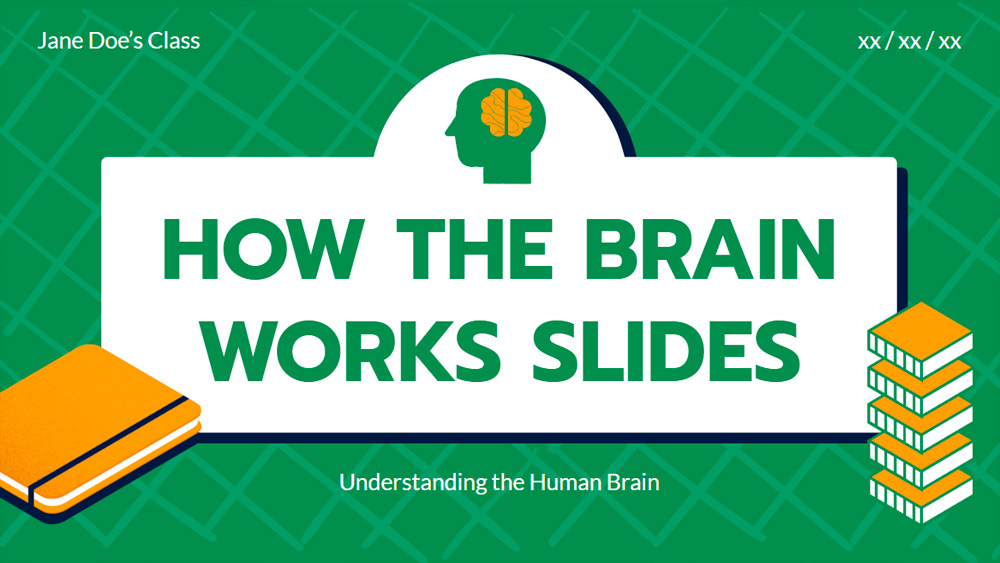


Ideal pentru profesori, acest șablon simplu, cu tematică verde, face explicarea creierului ușoară și captivantă. Compatibil cu PowerPoint și Google Slides, este perfect pentru ore de biologie, neuroștiințe sau sănătate. Prezintă subiecte complexe cu claritate și menține interesul elevilor cu acest instrument educațional ușor de folosit.
Previzualizare
Caracteristici
- 19 diapozitive 16:9 complet editabile
- O gamă largă de grafice, cadre, linii și forme
- Animații și tranziții practice pentru fiecare diapozitiv
- Descărcare sau partajare rapidă în mai multe formate
- O gamă largă de grafice, cadre, linii și forme
- Animații și tranziții practice pentru fiecare diapozitiv
- Descărcare sau partajare rapidă în mai multe formate
Cum să descarci șablonul Brain Function pentru PowerPoint
1. Pe această pagină, derulează până la secțiunea de descărcare, unde apar butoanele.
2. Apasă butonul pentru a descărca Brain Function ca șablon PowerPoint gratuit.
3. Va începe descărcarea unui fișier .pptx pe care îl poți edita în PowerPoint.
4. Dacă nu găzduim fișierul, te vom direcționa către sursa originală.
5. Dacă fonturile folosite în șablon nu sunt instalate pe computerul tău, descarcă-le și instalează-le pentru ca șablonul să se afișeze corect.
Sursă: slidescarnival.com
2. Apasă butonul pentru a descărca Brain Function ca șablon PowerPoint gratuit.
3. Va începe descărcarea unui fișier .pptx pe care îl poți edita în PowerPoint.
4. Dacă nu găzduim fișierul, te vom direcționa către sursa originală.
5. Dacă fonturile folosite în șablon nu sunt instalate pe computerul tău, descarcă-le și instalează-le pentru ca șablonul să se afișeze corect.
Sursă: slidescarnival.com
Cum să folosești șablonul Brain Function în Google Slides
1. Derulează până la caracteristicile șablonului și secțiunea de descărcare.
2. Apasă butonul „Folosește Brain Function ca temă Google Slides“.
3. Se va deschide o fereastră nouă cu o previzualizare mai mare. Apasă butonul pentru utilizarea șablonului.
4. O copie a documentului va fi adăugată în contul tău Google Drive și vei putea edita, adăuga sau șterge diapozitive.
2. Apasă butonul „Folosește Brain Function ca temă Google Slides“.
3. Se va deschide o fereastră nouă cu o previzualizare mai mare. Apasă butonul pentru utilizarea șablonului.
4. O copie a documentului va fi adăugată în contul tău Google Drive și vei putea edita, adăuga sau șterge diapozitive.