


Picanto
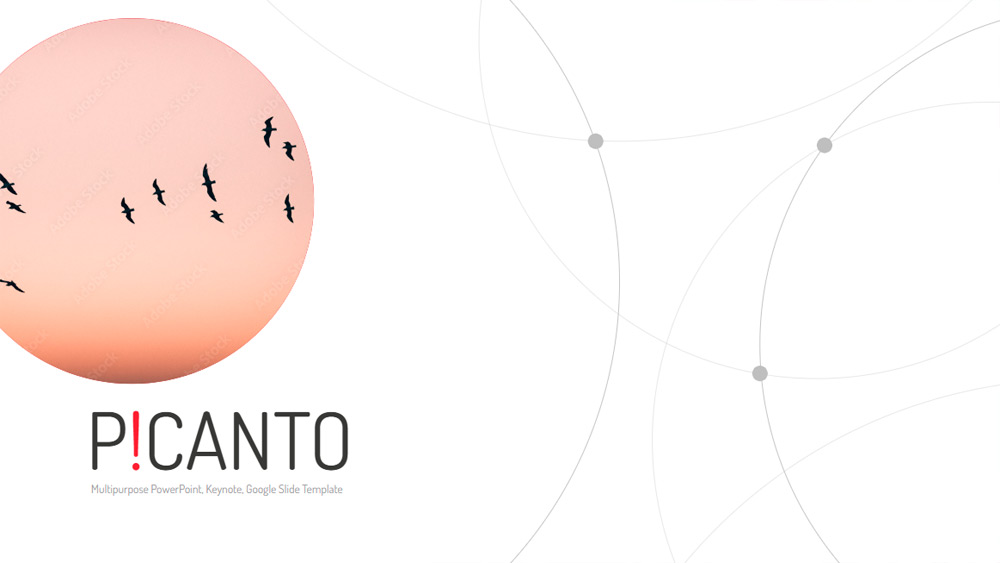


In de digitale wereld van vandaag hangt een effectieve presentatie net zozeer af van stijl als van interactie, en de Picanto-template helpt je beide te bereiken. Ontworpen voor Google Slides, PowerPoint en Keynote, biedt deze template een opvallend rood ontwerp met 27 flexibele slides die geschikt zijn voor zakelijke presentaties, lessen of creatieve projecten. Het ontwerp bevat in het oog springende details, geanimeerde en statische opties, eenvoudige drag-and-drop-functionaliteit voor het plaatsen van afbeeldingen en volledig bewerkbare lay-outs voor snelle aanpassing. Je krijgt ook vijf vooraf gemaakte kleurenpaletten – rood, blauw, groen, oranje en paars – en het gratis Dosis-lettertype voor een professionele uitstraling. Deze veelzijdige template is gratis te downloaden voor zowel commercieel als persoonlijk gebruik en combineert gemak, professionaliteit en visuele impact in één gebruiksvriendelijk pakket.
Voorvertoning
Functies
- 27 unieke dia's voor diverse presentaties
- Opvallend en levendig ontwerp met geanimeerde en statische opties
- Eenvoudig afbeeldingen invoegen via slepen en neerzetten
- Volledig bewerkbare dia's
- 5 kleurenpaletten: rood, blauw, groen, oranje en paars
- Inclusief het gratis lettertype "Dosis" van Google Fonts
- Opvallend en levendig ontwerp met geanimeerde en statische opties
- Eenvoudig afbeeldingen invoegen via slepen en neerzetten
- Volledig bewerkbare dia's
- 5 kleurenpaletten: rood, blauw, groen, oranje en paars
- Inclusief het gratis lettertype "Dosis" van Google Fonts
Hoe het sjabloon Picanto voor Powerpoint te downloaden
1. Op dezelfde pagina, scroll naar beneden naar het download blok tot je de knoppen ziet.
2. Klik op de knop onder de presentatiekenmerken met de tekst 'Download Picanto als gratis PowerPoint-sjabloon'.
3. Zodra u dit gedaan hebt, begint het downloaden van een .pptx bestand dat u kunt bewerken in PowerPoint.
4. Als we het powerpoint-bestand niet hebben, verwijzen we u naar de originele bron, zodat u het kunt downloaden.
5. Als de lettertypen die in de sjabloon worden gebruikt niet op uw computer staan, moet u ze downloaden en installeren om de sjabloon correct weer te geven. U kunt de lettertypes vinden in de originele lettertype link.
Bron: hislide.io
2. Klik op de knop onder de presentatiekenmerken met de tekst 'Download Picanto als gratis PowerPoint-sjabloon'.
3. Zodra u dit gedaan hebt, begint het downloaden van een .pptx bestand dat u kunt bewerken in PowerPoint.
4. Als we het powerpoint-bestand niet hebben, verwijzen we u naar de originele bron, zodat u het kunt downloaden.
5. Als de lettertypen die in de sjabloon worden gebruikt niet op uw computer staan, moet u ze downloaden en installeren om de sjabloon correct weer te geven. U kunt de lettertypes vinden in de originele lettertype link.
Bron: hislide.io
Hoe download ik de Picanto sjabloon in Google Slides
1. Net als bij de powerpoint versie, scroll naar beneden naar de onderkant van de sjabloon kenmerken.
2. U kunt nu klikken op de knop die zegt 'Gebruik Picanto als een Google Slides thema'.
3. Er wordt een nieuw venster geopend met een grotere preview. Als u de sjabloon wilt gebruiken, klikt u op de knop Gebruik sjabloon in de rechterbovenhoek.
4. Een kopie van het document zal worden toegevoegd aan uw Google Drive-account en u zult dia's kunnen bewerken, toevoegen of verwijderen.
2. U kunt nu klikken op de knop die zegt 'Gebruik Picanto als een Google Slides thema'.
3. Er wordt een nieuw venster geopend met een grotere preview. Als u de sjabloon wilt gebruiken, klikt u op de knop Gebruik sjabloon in de rechterbovenhoek.
4. Een kopie van het document zal worden toegevoegd aan uw Google Drive-account en u zult dia's kunnen bewerken, toevoegen of verwijderen.