


Picanto
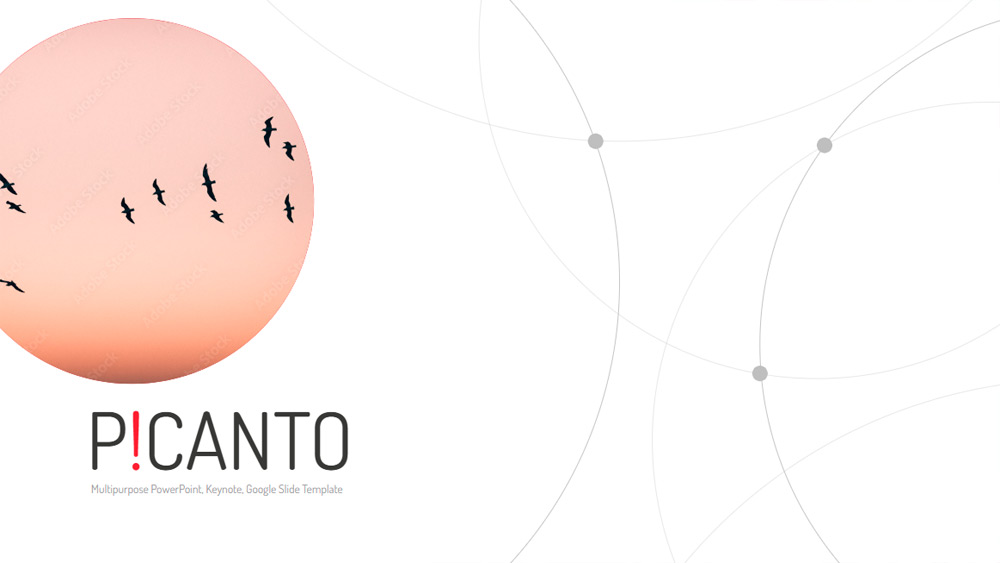


V dnešnom digitálnom svete závisí efektívna prezentácia rovnako od štýlu ako od interakcie a šablóna Picanto vám pomôže dosiahnuť oboje. Je navrhnutá pre Google Slides, PowerPoint a Keynote a ponúka pútavý červený dizajn spolu s 27 flexibilnými snímkami, ktoré sa prispôsobia obchodným prezentáciám, hodinám alebo kreatívnym projektom. Dizajn obsahuje výrazné detaily, animované aj statické možnosti, možnosť jednoduchého umiestnenia obrázkov ich presunutím a pustení a úplne upraviteľné rozloženia na rýchle prispôsobenie. Okrem toho máte k dispozícii päť pripravených farebných paliet — červenú, modrú, zelenú, oranžovú a fialovú — a bezplatné písmo Dosis pre bezchybný vzhľad. Táto viacúčelová šablóna je bezplatne na stiahnutie na komerčné aj osobné použitie a v jednom jednoduchom balíku spája pohodlie, profesionalitu a vizuálny dojem.
Náhľad
Vlastnosti
- 27 jedinečných snímok pre rôzne prezentácie
- Pútavý a živý dizajn s animovanými aj statickými možnosťami
- Jednoduché vkladanie obrázkov pomocou „presunutia a pustenia“
- Úplne upraviteľné snímky
- 5 farebných paliet: červená, modrá, zelená, oranžová a fialová
- Obsahuje bezplatné písmo „Dosis“ z Google Fonts
- Pútavý a živý dizajn s animovanými aj statickými možnosťami
- Jednoduché vkladanie obrázkov pomocou „presunutia a pustenia“
- Úplne upraviteľné snímky
- 5 farebných paliet: červená, modrá, zelená, oranžová a fialová
- Obsahuje bezplatné písmo „Dosis“ z Google Fonts
Ako stiahnuť šablónu Picanto pre PowerPoint
1. Na tejto stránke prejdite nadol k sekcii na stiahnutie, kým neuvidíte tlačidlá.
2. Kliknite na tlačidlo a stiahnite si Picanto ako bezplatnú PowerPoint šablónu.
3. Začne sa sťahovať súbor .pptx, ktorý môžete upraviť v PowerPointe.
4. Ak súbor nehostujeme, presmerujeme vás na pôvodný zdroj.
5. Ak v počítači nemáte písma použité v šablóne, stiahnite a nainštalujte ich, aby sa šablóna zobrazila správne.
Zdroj: hislide.io
2. Kliknite na tlačidlo a stiahnite si Picanto ako bezplatnú PowerPoint šablónu.
3. Začne sa sťahovať súbor .pptx, ktorý môžete upraviť v PowerPointe.
4. Ak súbor nehostujeme, presmerujeme vás na pôvodný zdroj.
5. Ak v počítači nemáte písma použité v šablóne, stiahnite a nainštalujte ich, aby sa šablóna zobrazila správne.
Zdroj: hislide.io
Ako používať šablónu Picanto v Google Slides
1. Prejdite nadol k vlastnostiam šablóny a sekcii na stiahnutie.
2. Kliknite na tlačidlo „Použiť Picanto ako tému Google Slides“.
3. Otvorí sa nové okno s väčším náhľadom. Kliknite na tlačidlo na použitie šablóny.
4. Kópia dokumentu sa pridá do vášho účtu Google Drive a budete môcť snímky upravovať, pridávať alebo odstraňovať.
2. Kliknite na tlačidlo „Použiť Picanto ako tému Google Slides“.
3. Otvorí sa nové okno s väčším náhľadom. Kliknite na tlačidlo na použitie šablóny.
4. Kópia dokumentu sa pridá do vášho účtu Google Drive a budete môcť snímky upravovať, pridávať alebo odstraňovať.