


Picanto
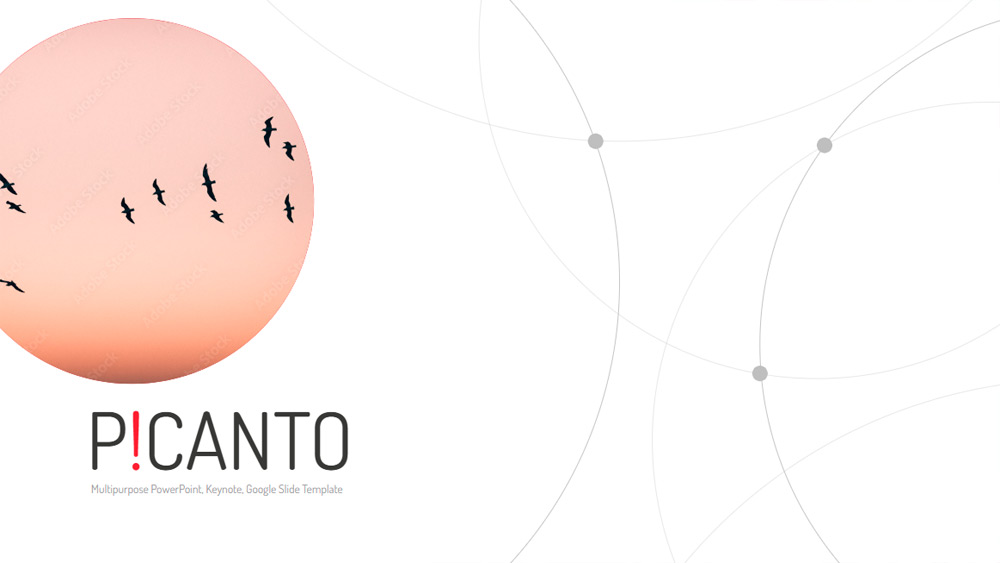


W dzisiejszym cyfrowym świecie skuteczna prezentacja zależy w równym stopniu od stylu, co od interakcji, a szablon Picanto pomoże Ci osiągnąć oba te cele. Zaprojektowany dla Google Slides, PowerPoint i Keynote, oferuje wyrazisty czerwony design oraz 27 elastycznych slajdów, idealnych do prezentacji biznesowych, zajęć czy projektów kreatywnych. Projekt zawiera przyciągające wzrok detale, opcje animacji i statyki, łatwe wstawianie obrazów metodą „przeciągnij i upuść” oraz w pełni edytowalne układy, umożliwiające szybką personalizację. Do dyspozycji jest również pięć gotowych palet kolorów – czerwony, niebieski, zielony, pomarańczowy i fioletowy – oraz darmowa czcionka Dosis, zapewniająca elegancki wygląd. Ten wszechstronny szablon, dostępny do pobrania za darmo zarówno do użytku komercyjnego, jak i osobistego, łączy wygodę, profesjonalizm i efekt wizualny w jednym, łatwym w użyciu pakiecie.
Podgląd
Cechy charakterystyczne
- 27 unikalnych slajdów do zróżnicowanych prezentacji
- Przyciągający wzrok i żywy design z opcjami animacji i statyki
- Łatwe wstawianie obrazów metodą „przeciągnij i upuść”
- W pełni edytowalne slajdy
- 5 palet kolorów: czerwony, niebieski, zielony, pomarańczowy i fioletowy
- Zawiera darmową czcionkę „Dosis” z Google Fonts
- Przyciągający wzrok i żywy design z opcjami animacji i statyki
- Łatwe wstawianie obrazów metodą „przeciągnij i upuść”
- W pełni edytowalne slajdy
- 5 palet kolorów: czerwony, niebieski, zielony, pomarańczowy i fioletowy
- Zawiera darmową czcionkę „Dosis” z Google Fonts
Jak pobrać szablon Picanto do Powerpointa
1. Na tej samej stronie, przewiń w dół do bloku pobierania, aż zobaczysz przyciski.
2. Kliknij na przycisk poniżej funkcji prezentacji, który mówi 'Pobierz Picanto jako darmowy szablon PowerPoint'.
3. Po wykonaniu tych czynności rozpocznie się pobieranie pliku .pptx, który można edytować w programie PowerPoint.
4. Jeśli nie mamy pliku Powerpoint, przekierujemy Cię do oryginalnego źródła, abyś mógł go pobrać.
5. Jeśli czcionki użyte w szablonie nie znajdują się na Twoim komputerze, powinieneś je pobrać i zainstalować, aby szablon wyświetlał się poprawnie. Czcionki można znaleźć w oryginalnym linku do czcionek.
Źródło:: hislide.io
2. Kliknij na przycisk poniżej funkcji prezentacji, który mówi 'Pobierz Picanto jako darmowy szablon PowerPoint'.
3. Po wykonaniu tych czynności rozpocznie się pobieranie pliku .pptx, który można edytować w programie PowerPoint.
4. Jeśli nie mamy pliku Powerpoint, przekierujemy Cię do oryginalnego źródła, abyś mógł go pobrać.
5. Jeśli czcionki użyte w szablonie nie znajdują się na Twoim komputerze, powinieneś je pobrać i zainstalować, aby szablon wyświetlał się poprawnie. Czcionki można znaleźć w oryginalnym linku do czcionek.
Źródło:: hislide.io
Jak pobrać szablon Picanto w Google Slides
1. Podobnie jak w przypadku wersji Powerpoint, przewiń w dół, aż do dolnej części właściwości szablonu.
2. Możesz teraz kliknąć na przycisk z napisem 'Użyj Picanto jako motywu Google Slides'.
3. Zostanie otwarte nowe okno z większym podglądem. Jeśli chcesz użyć szablonu, kliknij przycisk Użyj szablonu w prawym górnym rogu.
4. Kopia dokumentu zostanie dodana do Twojego konta Google Drive i będziesz mógł edytować, dodawać i usuwać slajdy.
2. Możesz teraz kliknąć na przycisk z napisem 'Użyj Picanto jako motywu Google Slides'.
3. Zostanie otwarte nowe okno z większym podglądem. Jeśli chcesz użyć szablonu, kliknij przycisk Użyj szablonu w prawym górnym rogu.
4. Kopia dokumentu zostanie dodana do Twojego konta Google Drive i będziesz mógł edytować, dodawać i usuwać slajdy.