


Arrow Ring Design
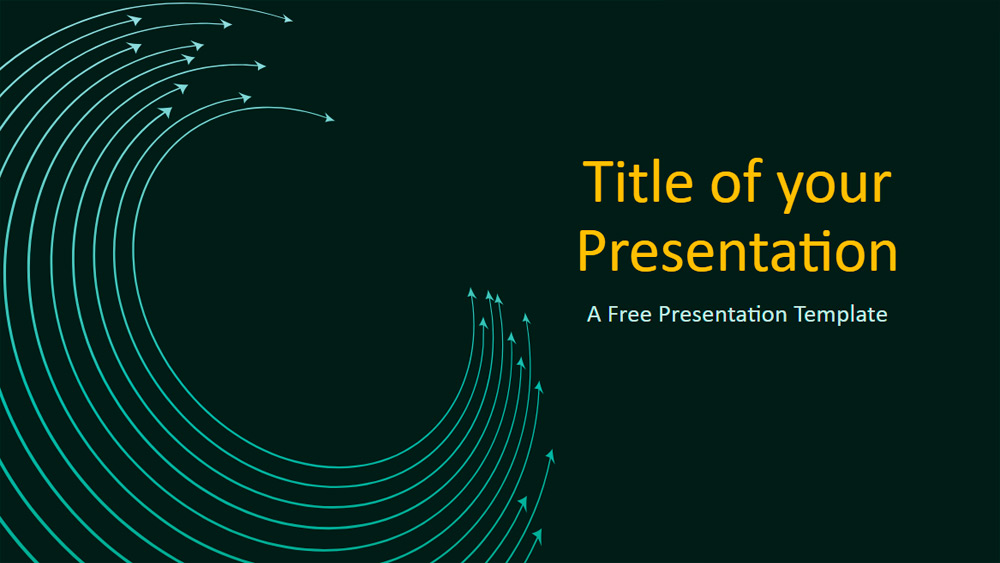


Podczas prezentacji staraj się nie tracić uwagi odbiorców. Zamiast tego zabierz je w międzygalaktyczną podróż dzięki temu bezpłatnemu szablonowi Pierścieni Strzał. Oferuje unikalne i nowoczesne slajdy do zaprezentowania Twoich innowacyjnych pomysłów. Ta talia zawiera 6 abstrakcyjnych slajdów przypominających podróże kosmiczne i ma ciemne tła, które zwiększają kontrast bez nadwyrężania oczu. Białe i żółte czcionki tworzą odważny kontrast, a symbole zastępcze w kształcie planety dodają atrakcyjności wizualnej. Okrągłe strzałki otaczające planetę dają efekt podobny do Saturna, tworząc iluzję 3D, która dodaje głębi. Ten wszechstronny szablon idealnie nadaje się do tematów związanych z kosmosem, nauką lub technologią, ale może być również używany jako metafora do przedstawienia dowolnego genialnego pomysłu. Podnieś poziom wrażeń swoich odbiorców dzięki temu darmowemu, abstrakcyjnemu szablonowi Arrow Rings.
Podgląd
Cechy charakterystyczne
- 6 slajdów 1 dodatkowy slajd z paletą kolorów
- 1 mistrz z 6 slajdami
- Szablon z symbolami zastępczymi tekstu/obrazu
- W zestawie niestandardowa paleta kolorów
- 1 mistrz z 6 slajdami
- Szablon z symbolami zastępczymi tekstu/obrazu
- W zestawie niestandardowa paleta kolorów
Jak pobrać szablon Arrow Ring Design do Powerpointa
1. Na tej samej stronie, przewiń w dół do bloku pobierania, aż zobaczysz przyciski.
2. Kliknij na przycisk poniżej funkcji prezentacji, który mówi 'Pobierz Arrow Ring Design jako darmowy szablon PowerPoint'.
3. Po wykonaniu tych czynności rozpocznie się pobieranie pliku .pptx, który można edytować w programie PowerPoint.
4. Jeśli nie mamy pliku Powerpoint, przekierujemy Cię do oryginalnego źródła, abyś mógł go pobrać.
5. Jeśli czcionki użyte w szablonie nie znajdują się na Twoim komputerze, powinieneś je pobrać i zainstalować, aby szablon wyświetlał się poprawnie. Czcionki można znaleźć w oryginalnym linku do czcionek.
Źródło:: presentationgo.com
2. Kliknij na przycisk poniżej funkcji prezentacji, który mówi 'Pobierz Arrow Ring Design jako darmowy szablon PowerPoint'.
3. Po wykonaniu tych czynności rozpocznie się pobieranie pliku .pptx, który można edytować w programie PowerPoint.
4. Jeśli nie mamy pliku Powerpoint, przekierujemy Cię do oryginalnego źródła, abyś mógł go pobrać.
5. Jeśli czcionki użyte w szablonie nie znajdują się na Twoim komputerze, powinieneś je pobrać i zainstalować, aby szablon wyświetlał się poprawnie. Czcionki można znaleźć w oryginalnym linku do czcionek.
Źródło:: presentationgo.com
Jak pobrać szablon Arrow Ring Design w Google Slides
1. Podobnie jak w przypadku wersji Powerpoint, przewiń w dół, aż do dolnej części właściwości szablonu.
2. Możesz teraz kliknąć na przycisk z napisem 'Użyj Arrow Ring Design jako motywu Google Slides'.
3. Zostanie otwarte nowe okno z większym podglądem. Jeśli chcesz użyć szablonu, kliknij przycisk Użyj szablonu w prawym górnym rogu.
4. Kopia dokumentu zostanie dodana do Twojego konta Google Drive i będziesz mógł edytować, dodawać i usuwać slajdy.
2. Możesz teraz kliknąć na przycisk z napisem 'Użyj Arrow Ring Design jako motywu Google Slides'.
3. Zostanie otwarte nowe okno z większym podglądem. Jeśli chcesz użyć szablonu, kliknij przycisk Użyj szablonu w prawym górnym rogu.
4. Kopia dokumentu zostanie dodana do Twojego konta Google Drive i będziesz mógł edytować, dodawać i usuwać slajdy.