


Arrow Ring Design
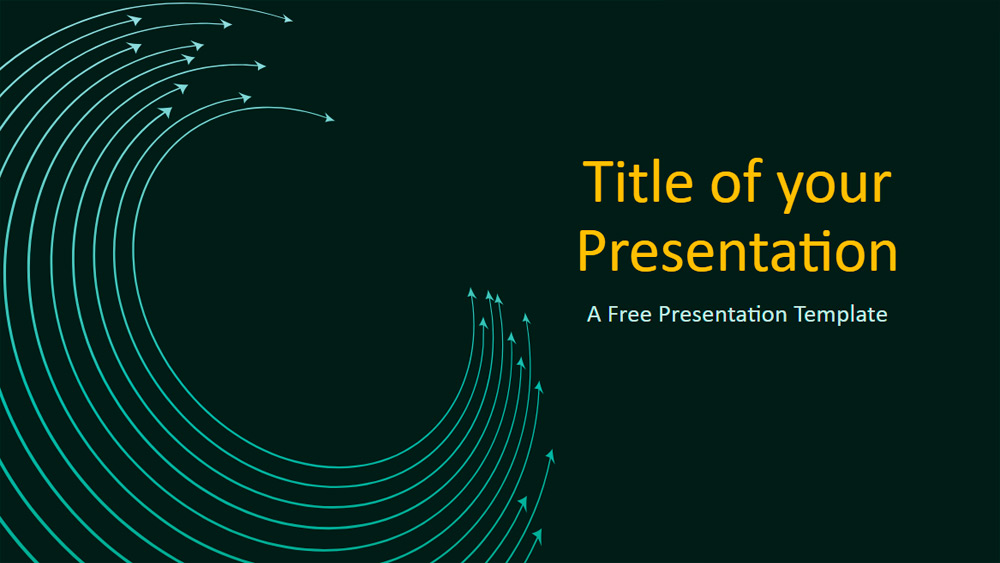


Počas prezentácie nedovoľte, aby vaše publikum stratilo pozornosť. Namiesto toho ho vezmite na medzigalaktickú cestu s touto bezplatnou šablónou Arrow Rings. Ponúka jedinečné a moderné snímky, na ktorých môžete predstaviť svoje inovatívne nápady. Prezentácia so 6 abstraktnými snímkami pripomínajúcimi vesmírne cesty má tmavé pozadia, ktoré zlepšujú kontrast bez namáhania očí. Biele a žlté písmo vytvára výrazný kontrast, zatiaľ čo zástupné symboly obrázkov v tvare planéty dodávajú vizuálnu zaujímavosť. Kruhové šípky obklopujúce planétu vytvárajú efekt pripomínajúci Saturn a 3D ilúziu, ktorá dodáva hĺbku. Táto všestranná šablóna je ideálna na témy súvisiace s vesmírom, vedou alebo technológiami, ale možno ju použiť aj ako metaforu pri predstavovaní akejkoľvek skvelej myšlienky. Pozdvihnite zážitok svojho publika s touto bezplatnou abstraktnou šablónou Arrow Rings.
Náhľad
Vlastnosti
- 6 snímok + 1 snímka navyše s farebnou paletou
- 1 predloha so 6 snímkami
- Šablóna so zástupnými symbolmi pre text/obrázky
- Súčasťou je vlastná farebná paleta
- 1 predloha so 6 snímkami
- Šablóna so zástupnými symbolmi pre text/obrázky
- Súčasťou je vlastná farebná paleta
Ako stiahnuť šablónu Arrow Ring Design pre PowerPoint
1. Na tejto stránke prejdite nadol k sekcii na stiahnutie, kým neuvidíte tlačidlá.
2. Kliknite na tlačidlo a stiahnite si Arrow Ring Design ako bezplatnú PowerPoint šablónu.
3. Začne sa sťahovať súbor .pptx, ktorý môžete upraviť v PowerPointe.
4. Ak súbor nehostujeme, presmerujeme vás na pôvodný zdroj.
5. Ak v počítači nemáte písma použité v šablóne, stiahnite a nainštalujte ich, aby sa šablóna zobrazila správne.
Zdroj: presentationgo.com
2. Kliknite na tlačidlo a stiahnite si Arrow Ring Design ako bezplatnú PowerPoint šablónu.
3. Začne sa sťahovať súbor .pptx, ktorý môžete upraviť v PowerPointe.
4. Ak súbor nehostujeme, presmerujeme vás na pôvodný zdroj.
5. Ak v počítači nemáte písma použité v šablóne, stiahnite a nainštalujte ich, aby sa šablóna zobrazila správne.
Zdroj: presentationgo.com
Ako používať šablónu Arrow Ring Design v Google Slides
1. Prejdite nadol k vlastnostiam šablóny a sekcii na stiahnutie.
2. Kliknite na tlačidlo „Použiť Arrow Ring Design ako tému Google Slides“.
3. Otvorí sa nové okno s väčším náhľadom. Kliknite na tlačidlo na použitie šablóny.
4. Kópia dokumentu sa pridá do vášho účtu Google Drive a budete môcť snímky upravovať, pridávať alebo odstraňovať.
2. Kliknite na tlačidlo „Použiť Arrow Ring Design ako tému Google Slides“.
3. Otvorí sa nové okno s väčším náhľadom. Kliknite na tlačidlo na použitie šablóny.
4. Kópia dokumentu sa pridá do vášho účtu Google Drive a budete môcť snímky upravovať, pridávať alebo odstraňovať.