


Arrow Ring Design
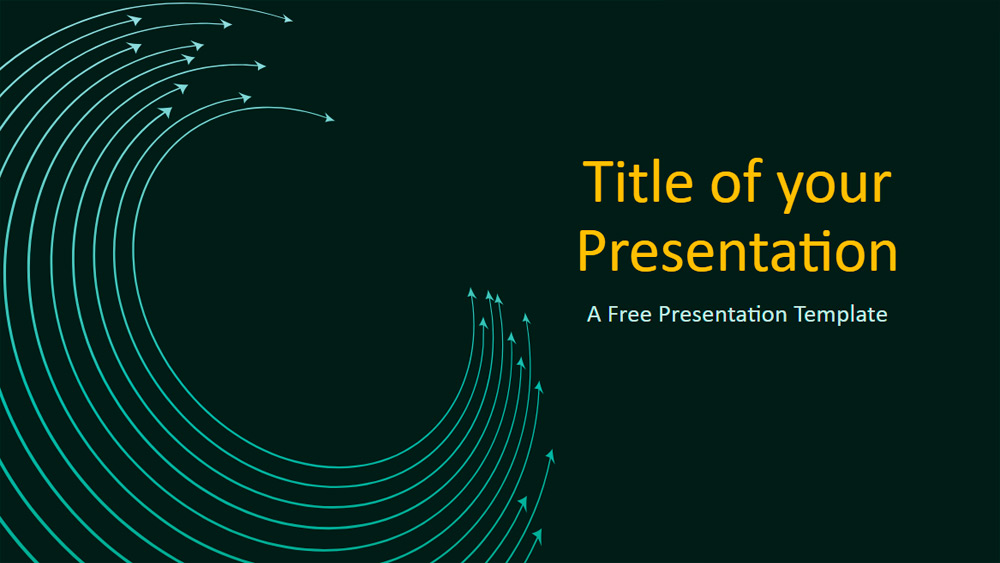


Într-o prezentare, nu lăsați publicul să-și piardă atenția. În schimb, purtați-l într-o călătorie intergalactică cu acest șablon gratuit Arrow Rings. Acesta oferă diapozitive unice și moderne pentru a vă prezenta ideile inovatoare. Cu 6 diapozitive abstracte care amintesc de călătoriile spațiale, această prezentare are fundaluri închise la culoare, care îmbunătățesc contrastul fără să obosească ochii. Fonturile albe și galbene creează un contrast îndrăzneț, iar substituenții de imagini în formă de planetă adaugă interes vizual. Săgețile circulare care înconjoară planeta creează un efect asemănător celui al lui Saturn și o iluzie 3D care adaugă profunzime. Acest șablon versatil este perfect pentru subiecte legate de spațiu, știință sau tehnologie, dar poate fi folosit și ca metaforă pentru a prezenta orice idee strălucită. Îmbunătățiți experiența publicului cu acest șablon abstract gratuit Arrow Rings.
Previzualizare
Caracteristici
- 6 diapozitive + 1 diapozitiv suplimentar cu paletă de culori
- 1 temă cu 6 diapozitive
- Șablon cu substituenți pentru text/imagini
- Paletă de culori personalizată inclusă
- 1 temă cu 6 diapozitive
- Șablon cu substituenți pentru text/imagini
- Paletă de culori personalizată inclusă
Cum să descarci șablonul Arrow Ring Design pentru PowerPoint
1. Pe această pagină, derulează până la secțiunea de descărcare, unde apar butoanele.
2. Apasă butonul pentru a descărca Arrow Ring Design ca șablon PowerPoint gratuit.
3. Va începe descărcarea unui fișier .pptx pe care îl poți edita în PowerPoint.
4. Dacă nu găzduim fișierul, te vom direcționa către sursa originală.
5. Dacă fonturile folosite în șablon nu sunt instalate pe computerul tău, descarcă-le și instalează-le pentru ca șablonul să se afișeze corect.
Sursă: presentationgo.com
2. Apasă butonul pentru a descărca Arrow Ring Design ca șablon PowerPoint gratuit.
3. Va începe descărcarea unui fișier .pptx pe care îl poți edita în PowerPoint.
4. Dacă nu găzduim fișierul, te vom direcționa către sursa originală.
5. Dacă fonturile folosite în șablon nu sunt instalate pe computerul tău, descarcă-le și instalează-le pentru ca șablonul să se afișeze corect.
Sursă: presentationgo.com
Cum să folosești șablonul Arrow Ring Design în Google Slides
1. Derulează până la caracteristicile șablonului și secțiunea de descărcare.
2. Apasă butonul „Folosește Arrow Ring Design ca temă Google Slides“.
3. Se va deschide o fereastră nouă cu o previzualizare mai mare. Apasă butonul pentru utilizarea șablonului.
4. O copie a documentului va fi adăugată în contul tău Google Drive și vei putea edita, adăuga sau șterge diapozitive.
2. Apasă butonul „Folosește Arrow Ring Design ca temă Google Slides“.
3. Se va deschide o fereastră nouă cu o previzualizare mai mare. Apasă butonul pentru utilizarea șablonului.
4. O copie a documentului va fi adăugată în contul tău Google Drive și vei putea edita, adăuga sau șterge diapozitive.