


Meal Schedule
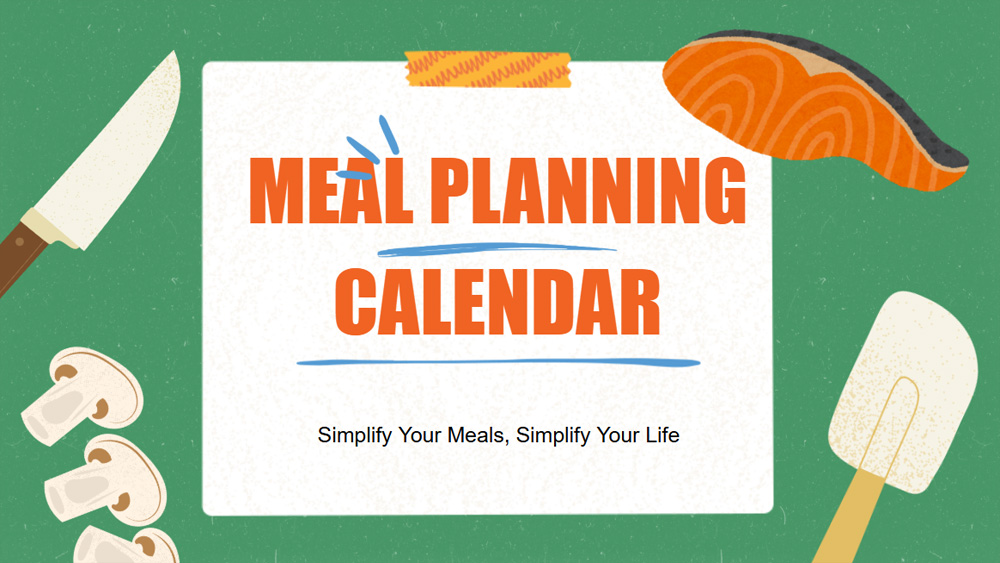


Планирането на храненията е много лесно с този елегантен и модерен планер. Със зелени и сини детайли, той ви позволява да организирате седмичното си меню, да записвате списъци за пазаруване и да следите ежедневните хранения — всичко на едно място. Идеален за заети семейства, любители на фитнеса или всеки, който иска да организира и следи подготовката на храненията.
преглед
характеристики
- Включва 19 напълно персонализируеми страници за планиране във формат 16:9
- Налични са стотици графики, рамки, линии и форми
- Всяка страница за планиране включва вградени анимации и преходи
- Изтеглете го или го споделете лесно в множество формати.
- Налични са стотици графики, рамки, линии и форми
- Всяка страница за планиране включва вградени анимации и преходи
- Изтеглете го или го споделете лесно в множество формати.
Как да изтеглите шаблона Meal Schedule за PowerPoint
1. На тази страница превъртете до секцията за изтегляне, докато видите бутоните.
2. Натиснете бутона за изтегляне на Meal Schedule като безплатен PowerPoint шаблон.
3. Ще започне изтеглянето на .pptx файл, който можете да редактирате в PowerPoint.
4. Ако файлът не се съхранява при нас, ще бъдете насочени към оригиналния източник.
5. Ако използваните шрифтове не са инсталирани на компютъра ви, изтеглете и инсталирайте ги, за да се визуализира шаблонът правилно.
източник: slidescarnival.com
2. Натиснете бутона за изтегляне на Meal Schedule като безплатен PowerPoint шаблон.
3. Ще започне изтеглянето на .pptx файл, който можете да редактирате в PowerPoint.
4. Ако файлът не се съхранява при нас, ще бъдете насочени към оригиналния източник.
5. Ако използваните шрифтове не са инсталирани на компютъра ви, изтеглете и инсталирайте ги, за да се визуализира шаблонът правилно.
източник: slidescarnival.com
Как да използвате шаблона Meal Schedule в Google Slides
1. Превъртете до секцията с характеристиките и изтеглянията.
2. Натиснете бутона „Използвай Meal Schedule като тема за Google Slides“.
3. Ще се отвори нов прозорец с по-голям преглед. Натиснете бутона за използване на шаблона.
4. Копие ще бъде добавено към вашия Google Drive и ще можете да редактирате, добавяте или изтривате слайдове.
2. Натиснете бутона „Използвай Meal Schedule като тема за Google Slides“.
3. Ще се отвори нов прозорец с по-голям преглед. Натиснете бутона за използване на шаблона.
4. Копие ще бъде добавено към вашия Google Drive и ще можете да редактирате, добавяте или изтривате слайдове.