


Meal Schedule
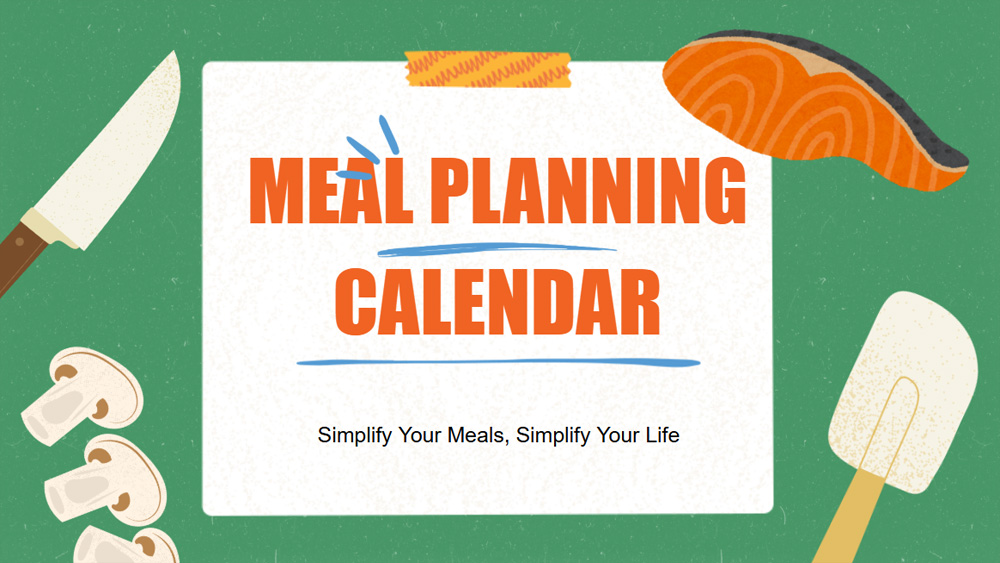


この洗練されたモダンなプランナーがあれば、献立作りが簡単になります。グリーンとブルーのアクセントが効いたこのプランナーなら、週ごとの献立の作成、買い物リストの記入、毎日の食事の記録など、すべて一か所で行えます。忙しいご家族、フィットネス愛好家、献立の計画と記録をしたい方に最適です。
内覧会
顔ぶれ
- 16:9のフルカスタマイズ可能なプランニングページが19ページ収録されています。
- 数百種類のチャート、フレーム、線、図形をご用意しています。
- 各プランニングページには、アニメーションとトランジション機能が組み込まれています。
- 複数の形式で簡単にダウンロードまたは共有できます。
- 数百種類のチャート、フレーム、線、図形をご用意しています。
- 各プランニングページには、アニメーションとトランジション機能が組み込まれています。
- 複数の形式で簡単にダウンロードまたは共有できます。
パワーポイント用テンプレートMeal Scheduleのダウンロード方法
1. この同じページで、ボタンが表示されるまでダウンロードブロックまでスクロールしてください。
2. プレゼンテーション機能の下にある「Meal Scheduleを無料のパワーポイントテンプレートとしてダウンロードする」というボタンをクリックしてください。
3. この操作を行うと、PowerPointで編集可能な.pptxファイルのダウンロードが開始されます。
4. パワーポイントのファイルがない場合は、オリジナルのソースをご案内しますので、ダウンロードしてください。
5. テンプレートで使用されているフォントがコンピューターにない場合、テンプレートを正しく表示するために、フォントをダウンロードし、インストールする必要があります。フォントは、オリジナルフォントのリンク先で確認できます。
源流: slidescarnival.com
2. プレゼンテーション機能の下にある「Meal Scheduleを無料のパワーポイントテンプレートとしてダウンロードする」というボタンをクリックしてください。
3. この操作を行うと、PowerPointで編集可能な.pptxファイルのダウンロードが開始されます。
4. パワーポイントのファイルがない場合は、オリジナルのソースをご案内しますので、ダウンロードしてください。
5. テンプレートで使用されているフォントがコンピューターにない場合、テンプレートを正しく表示するために、フォントをダウンロードし、インストールする必要があります。フォントは、オリジナルフォントのリンク先で確認できます。
源流: slidescarnival.com
GoogleスライドでテンプレートMeal Scheduleをダウンロードする方法
1. パワーポイント版と同じように、テンプレート機能の一番下までスクロールしてください。
2. これで、「Meal ScheduleをGoogleスライドのテーマとして使用する」というボタンをクリックすればOKです。
3. 新しいウィンドウが開き、プレビューが拡大表示されます。テンプレートを使用する場合は、右上の「テンプレートを使用する」ボタンをクリックします。
4. Google Driveのアカウントにドキュメントのコピーが追加され、スライドの編集、追加、削除ができるようになります。
2. これで、「Meal ScheduleをGoogleスライドのテーマとして使用する」というボタンをクリックすればOKです。
3. 新しいウィンドウが開き、プレビューが拡大表示されます。テンプレートを使用する場合は、右上の「テンプレートを使用する」ボタンをクリックします。
4. Google Driveのアカウントにドキュメントのコピーが追加され、スライドの編集、追加、削除ができるようになります。