


Meal Schedule
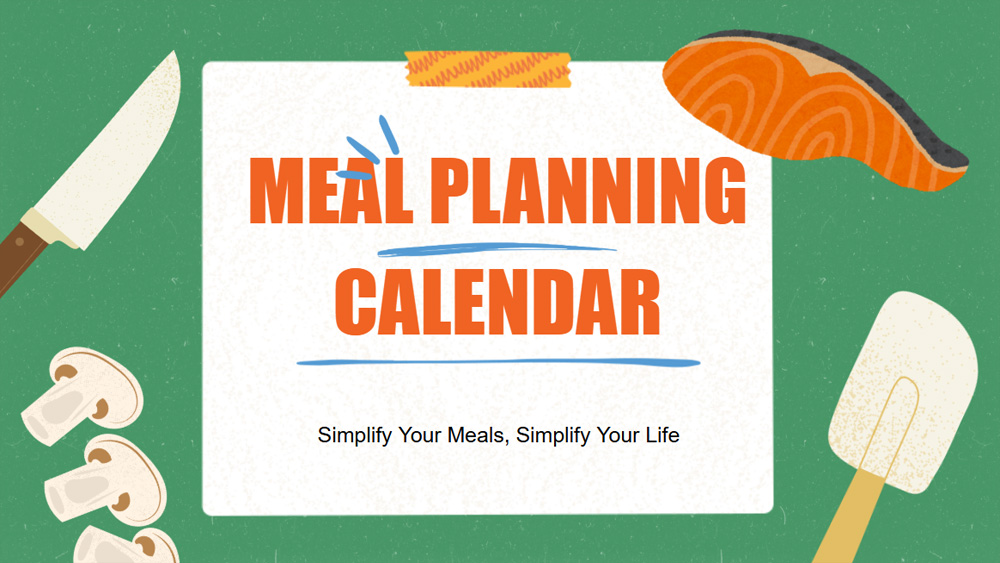


Planifier ses repas devient un jeu d'enfant grâce à cet agenda élégant et moderne. Avec ses touches de vert et de bleu, il vous permet d'organiser votre menu hebdomadaire, de noter vos listes de courses et de suivre vos repas quotidiens, le tout au même endroit. Idéal pour les familles actives, les sportifs ou toute personne souhaitant organiser et suivre la préparation de ses repas.
Avant-première
Caractéristiques
- Comprend 19 pages de planification 16:9 entièrement personnalisables.
- Des centaines de graphiques, cadres, lignes et formes sont disponibles.
- Chaque page de planification intègre des animations et des transitions.
- Téléchargez et partagez facilement dans plusieurs formats.
- Des centaines de graphiques, cadres, lignes et formes sont disponibles.
- Chaque page de planification intègre des animations et des transitions.
- Téléchargez et partagez facilement dans plusieurs formats.
Comment télécharger le modèle Meal Schedule pour Powerpoint
1. Sur cette même page, faites défiler la page jusqu'au bloc de téléchargement jusqu'à ce que vous voyiez les boutons.
2. Cliquez sur le bouton situé sous les caractéristiques de la présentation qui indique 'Télécharger Meal Schedule comme modèle PowerPoint gratuit'.
3. Une fois que vous aurez fait cela, vous commencerez à télécharger un fichier .pptx que vous pourrez modifier dans PowerPoint.
4. Si nous n'avons pas le fichier powerpoint, nous vous dirigerons vers la source originale pour que vous puissiez le télécharger.
5. Si les polices utilisées dans le modèle ne se trouvent pas sur votre ordinateur, vous devez les télécharger et les installer pour que le modèle s'affiche correctement. Vous pouvez trouver les polices dans le lien de la police originale.
Source: slidescarnival.com
2. Cliquez sur le bouton situé sous les caractéristiques de la présentation qui indique 'Télécharger Meal Schedule comme modèle PowerPoint gratuit'.
3. Une fois que vous aurez fait cela, vous commencerez à télécharger un fichier .pptx que vous pourrez modifier dans PowerPoint.
4. Si nous n'avons pas le fichier powerpoint, nous vous dirigerons vers la source originale pour que vous puissiez le télécharger.
5. Si les polices utilisées dans le modèle ne se trouvent pas sur votre ordinateur, vous devez les télécharger et les installer pour que le modèle s'affiche correctement. Vous pouvez trouver les polices dans le lien de la police originale.
Source: slidescarnival.com
Comment télécharger le modèle Meal Schedule dans Google Slides
1. Comme pour la version Powerpoint, faites défiler la page jusqu'au bas des caractéristiques du modèle.
2. Vous pouvez maintenant cliquer sur le bouton qui indique 'Utiliser Meal Schedule comme thème de Google Slides'.
3. Une nouvelle fenêtre s'ouvrira avec un aperçu plus grand. Si vous souhaitez utiliser le modèle, cliquez sur le bouton Utiliser le modèle dans le coin supérieur droit.
4. Une copie du document sera ajoutée à votre compte Google Drive et vous pourrez modifier, ajouter ou supprimer des diapositives.
2. Vous pouvez maintenant cliquer sur le bouton qui indique 'Utiliser Meal Schedule comme thème de Google Slides'.
3. Une nouvelle fenêtre s'ouvrira avec un aperçu plus grand. Si vous souhaitez utiliser le modèle, cliquez sur le bouton Utiliser le modèle dans le coin supérieur droit.
4. Une copie du document sera ajoutée à votre compte Google Drive et vous pourrez modifier, ajouter ou supprimer des diapositives.