


Violet Spark Desk
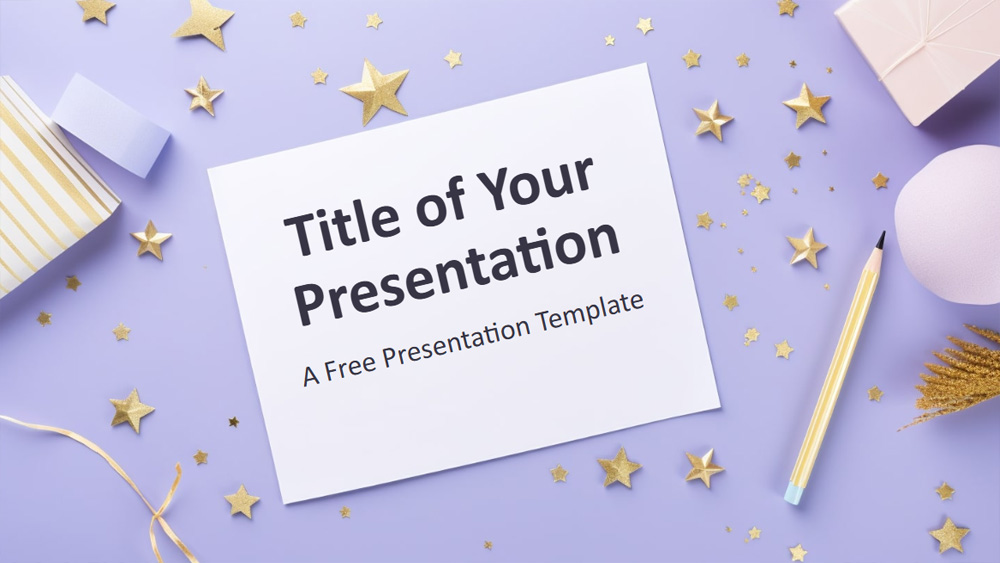


Шаблонът Violet Dazzle Desk съчетава стил и функционалност и е създаден за PowerPoint и Google Slides. Успокояващата палитра от приглушени лилави и златисти тонове, заедно с графиките на работно място, видяно отгоре, създава творческо, но професионално усещане. Шаблонът се персонализира лесно чрез Slide Master и е идеален както за бизнес презентации, така и за образователни презентации. Включеното ръководство за цветове и типография гарантира, че слайдовете ви ще останат визуално последователни и елегантни, като посланието ви ще се откроява с нотка изтънченост.
преглед
характеристики
- 6 слайда плюс един слайд с цветова палитра
- Лесно редактиране чрез Slide Master
- Включва заместители за текст и изображения
- Широкоекранен формат
- Работи с PowerPoint и Google Slides
- Лесно редактиране чрез Slide Master
- Включва заместители за текст и изображения
- Широкоекранен формат
- Работи с PowerPoint и Google Slides
Как да изтеглите шаблона Violet Spark Desk за PowerPoint
1. На тази страница превъртете до секцията за изтегляне, докато видите бутоните.
2. Натиснете бутона за изтегляне на Violet Spark Desk като безплатен PowerPoint шаблон.
3. Ще започне изтеглянето на .pptx файл, който можете да редактирате в PowerPoint.
4. Ако файлът не се съхранява при нас, ще бъдете насочени към оригиналния източник.
5. Ако използваните шрифтове не са инсталирани на компютъра ви, изтеглете и инсталирайте ги, за да се визуализира шаблонът правилно.
източник: presentationgo.com
2. Натиснете бутона за изтегляне на Violet Spark Desk като безплатен PowerPoint шаблон.
3. Ще започне изтеглянето на .pptx файл, който можете да редактирате в PowerPoint.
4. Ако файлът не се съхранява при нас, ще бъдете насочени към оригиналния източник.
5. Ако използваните шрифтове не са инсталирани на компютъра ви, изтеглете и инсталирайте ги, за да се визуализира шаблонът правилно.
източник: presentationgo.com
Как да използвате шаблона Violet Spark Desk в Google Slides
1. Превъртете до секцията с характеристиките и изтеглянията.
2. Натиснете бутона „Използвай Violet Spark Desk като тема за Google Slides“.
3. Ще се отвори нов прозорец с по-голям преглед. Натиснете бутона за използване на шаблона.
4. Копие ще бъде добавено към вашия Google Drive и ще можете да редактирате, добавяте или изтривате слайдове.
2. Натиснете бутона „Използвай Violet Spark Desk като тема за Google Slides“.
3. Ще се отвори нов прозорец с по-голям преглед. Натиснете бутона за използване на шаблона.
4. Копие ще бъде добавено към вашия Google Drive и ще можете да редактирате, добавяте или изтривате слайдове.