


Violet Spark Desk
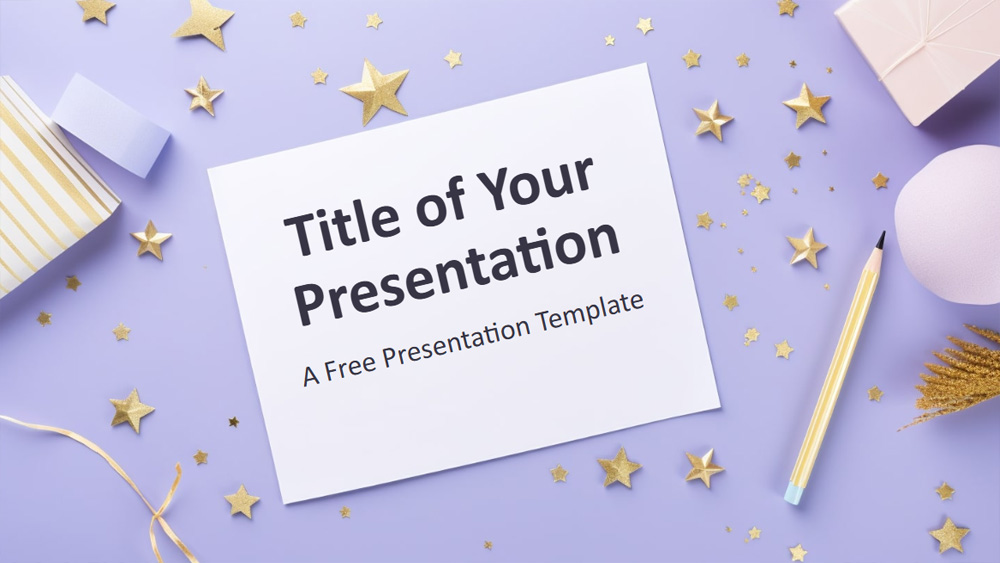


Szablon Violet Dazzle Desk łączy styl i funkcjonalność, zaprojektowany dla PowerPoint i Google Slides. Jego uspokajająca paleta stonowanych fioletów i złota, wraz z grafiką stacji roboczej z widokiem z góry, tworzy kreatywne, ale profesjonalne wrażenie. Łatwy do dostosowania w Slide Master, ten szablon jest idealny zarówno do prezentacji biznesowych, jak i edukacyjnych. Dołączony przewodnik po kolorach i typografii zapewnia, że slajdy pozostają spójne wizualnie i eleganckie, dzięki czemu Twój przekaz wyróżnia się odrobiną wyrafinowania.
Podgląd
Cechy charakterystyczne
- 6 slajdów plus slajd palety kolorów
- Łatwa edycja dzięki Slide Master
- Zawiera symbole zastępcze dla tekstu i obrazów
- Format panoramiczny
- Działa z PowerPoint i Google Slides
- Łatwa edycja dzięki Slide Master
- Zawiera symbole zastępcze dla tekstu i obrazów
- Format panoramiczny
- Działa z PowerPoint i Google Slides
Jak pobrać szablon Violet Spark Desk do Powerpointa
1. Na tej samej stronie, przewiń w dół do bloku pobierania, aż zobaczysz przyciski.
2. Kliknij na przycisk poniżej funkcji prezentacji, który mówi 'Pobierz Violet Spark Desk jako darmowy szablon PowerPoint'.
3. Po wykonaniu tych czynności rozpocznie się pobieranie pliku .pptx, który można edytować w programie PowerPoint.
4. Jeśli nie mamy pliku Powerpoint, przekierujemy Cię do oryginalnego źródła, abyś mógł go pobrać.
5. Jeśli czcionki użyte w szablonie nie znajdują się na Twoim komputerze, powinieneś je pobrać i zainstalować, aby szablon wyświetlał się poprawnie. Czcionki można znaleźć w oryginalnym linku do czcionek.
Źródło:: presentationgo.com
2. Kliknij na przycisk poniżej funkcji prezentacji, który mówi 'Pobierz Violet Spark Desk jako darmowy szablon PowerPoint'.
3. Po wykonaniu tych czynności rozpocznie się pobieranie pliku .pptx, który można edytować w programie PowerPoint.
4. Jeśli nie mamy pliku Powerpoint, przekierujemy Cię do oryginalnego źródła, abyś mógł go pobrać.
5. Jeśli czcionki użyte w szablonie nie znajdują się na Twoim komputerze, powinieneś je pobrać i zainstalować, aby szablon wyświetlał się poprawnie. Czcionki można znaleźć w oryginalnym linku do czcionek.
Źródło:: presentationgo.com
Jak pobrać szablon Violet Spark Desk w Google Slides
1. Podobnie jak w przypadku wersji Powerpoint, przewiń w dół, aż do dolnej części właściwości szablonu.
2. Możesz teraz kliknąć na przycisk z napisem 'Użyj Violet Spark Desk jako motywu Google Slides'.
3. Zostanie otwarte nowe okno z większym podglądem. Jeśli chcesz użyć szablonu, kliknij przycisk Użyj szablonu w prawym górnym rogu.
4. Kopia dokumentu zostanie dodana do Twojego konta Google Drive i będziesz mógł edytować, dodawać i usuwać slajdy.
2. Możesz teraz kliknąć na przycisk z napisem 'Użyj Violet Spark Desk jako motywu Google Slides'.
3. Zostanie otwarte nowe okno z większym podglądem. Jeśli chcesz użyć szablonu, kliknij przycisk Użyj szablonu w prawym górnym rogu.
4. Kopia dokumentu zostanie dodana do Twojego konta Google Drive i będziesz mógł edytować, dodawać i usuwać slajdy.