


Violet Spark Desk
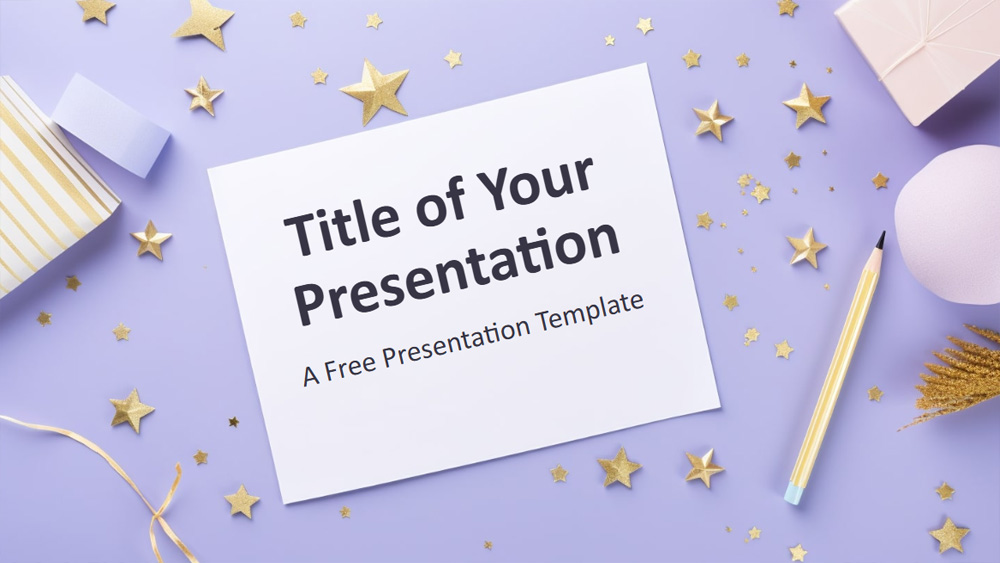


Violet Dazzle Desk šablonas sujungia stilių ir funkcionalumą, jis sukurtas „PowerPoint“ ir „Google Slides“. Raminanti prislopintų violetinių ir auksinių atspalvių paletė bei iš viršaus pavaizduotos darbo vietos grafika sukuria kūrybišką, tačiau profesionalų įspūdį. Šabloną lengva tinkinti naudojant „Slide Master“, todėl jis puikiai tinka tiek verslo, tiek mokomiesiems pristatymams. Pridėtas spalvų ir tipografijos vadovas užtikrina, kad skaidrės išliktų vizualiai vientisos ir elegantiškos, o jūsų žinutė išsiskirtų subtilia rafinuotumo gaida.
Peržiūra
Savybės
- 6 skaidrės ir viena papildoma skaidrė su spalvų palete
- Lengva redaguoti naudojant „Slide Master“
- Yra teksto ir vaizdų vietos rezervavimo ženklų
- Plačiaekranis formatas
- Veikia su „PowerPoint“ ir „Google Slides“
- Lengva redaguoti naudojant „Slide Master“
- Yra teksto ir vaizdų vietos rezervavimo ženklų
- Plačiaekranis formatas
- Veikia su „PowerPoint“ ir „Google Slides“
Kaip atsisiųsti Violet Spark Desk šabloną PowerPoint
1. Šiame puslapyje slinkite iki atsisiuntimo skilties, kol pamatysite mygtukus.
2. Spustelėkite mygtuką ir atsisiųskite Violet Spark Desk kaip nemokamą PowerPoint šabloną.
3. Bus pradėtas .pptx failo atsisiuntimas, kurį galėsite redaguoti PowerPoint programoje.
4. Jei failo nesaugome, nukreipsime jus į pradinį šaltinį.
5. Jei šablone naudojamų šriftų nėra jūsų kompiuteryje, atsisiųskite ir įdiekite juos, kad šablonas būtų rodomas teisingai.
šaltinis: presentationgo.com
2. Spustelėkite mygtuką ir atsisiųskite Violet Spark Desk kaip nemokamą PowerPoint šabloną.
3. Bus pradėtas .pptx failo atsisiuntimas, kurį galėsite redaguoti PowerPoint programoje.
4. Jei failo nesaugome, nukreipsime jus į pradinį šaltinį.
5. Jei šablone naudojamų šriftų nėra jūsų kompiuteryje, atsisiųskite ir įdiekite juos, kad šablonas būtų rodomas teisingai.
šaltinis: presentationgo.com
Kaip naudoti Violet Spark Desk šabloną Google Slides
1. Slinkite iki šablono savybių ir atsisiuntimo skilties.
2. Spustelėkite mygtuką „Naudoti Violet Spark Desk kaip Google Slides temą“.
3. Atsidarys naujas langas su didesne peržiūra. Spustelėkite šablono naudojimo mygtuką.
4. Dokumento kopija bus pridėta prie jūsų Google Drive paskyros ir galėsite redaguoti, pridėti ar šalinti skaidres.
2. Spustelėkite mygtuką „Naudoti Violet Spark Desk kaip Google Slides temą“.
3. Atsidarys naujas langas su didesne peržiūra. Spustelėkite šablono naudojimo mygtuką.
4. Dokumento kopija bus pridėta prie jūsų Google Drive paskyros ir galėsite redaguoti, pridėti ar šalinti skaidres.