


Violet Spark Desk
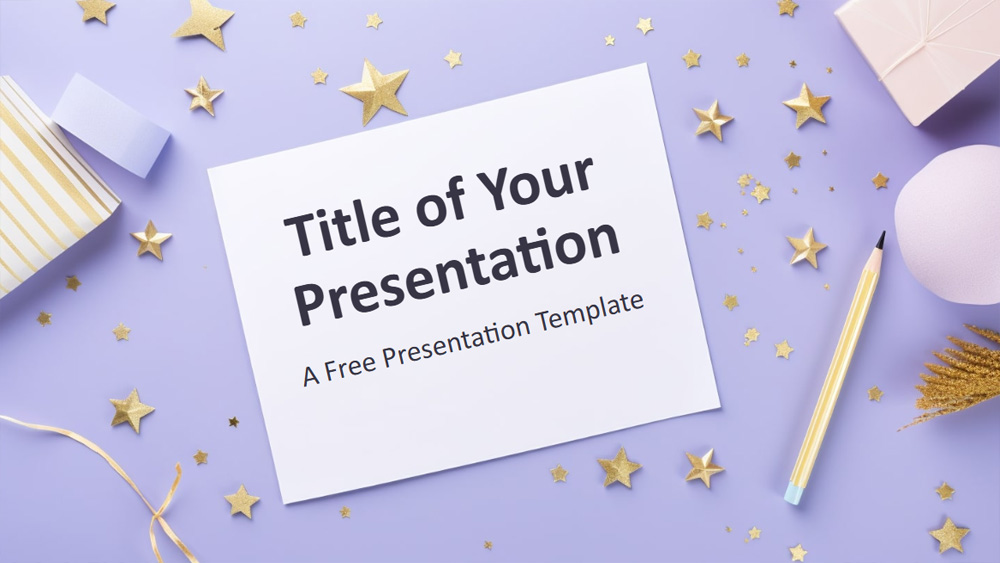


Violet Dazzle Desk-skabelonen kombinerer stil og funktion og er designet til PowerPoint og Google Slides. Den beroligende palet af afdæmpede lilla og gyldne nuancer kombineret med grafik af en arbejdsstation set ovenfra skaber en kreativ, men professionel stemning. Skabelonen er nem at tilpasse i Slide Master og er perfekt til både forretningspræsentationer og undervisningspræsentationer. Den medfølgende farve- og typografiguide sikrer, at dine slides forbliver visuelt sammenhængende og elegante, så dit budskab skiller sig ud med et strejf af raffinement.
Forhåndsvisning
Funktioner
- 6 slides plus et slide med en farvepalet
- Nem redigering med Slide Master
- Indeholder pladsholdere til tekst og billeder
- Bredformat
- Fungerer med PowerPoint og Google Slides
- Nem redigering med Slide Master
- Indeholder pladsholdere til tekst og billeder
- Bredformat
- Fungerer med PowerPoint og Google Slides
Sådan downloader du skabelonen Violet Spark Desk til PowerPoint
1. Rul ned på denne side til downloadsektionen, indtil du ser knapperne.
2. Klik på knappen for at downloade Violet Spark Desk som en gratis PowerPoint-skabelon.
3. En .pptx-fil begynder at downloade, og den kan redigeres i PowerPoint.
4. Hvis vi ikke har filen, sender vi dig videre til den oprindelige kilde.
5. Hvis skrifttyperne i skabelonen ikke er installeret på din computer, skal du hente og installere dem, så skabelonen vises korrekt.
Kilde: presentationgo.com
2. Klik på knappen for at downloade Violet Spark Desk som en gratis PowerPoint-skabelon.
3. En .pptx-fil begynder at downloade, og den kan redigeres i PowerPoint.
4. Hvis vi ikke har filen, sender vi dig videre til den oprindelige kilde.
5. Hvis skrifttyperne i skabelonen ikke er installeret på din computer, skal du hente og installere dem, så skabelonen vises korrekt.
Kilde: presentationgo.com
Sådan bruger du skabelonen Violet Spark Desk i Google Slides
1. Rul ned til skabelonens funktioner og downloadsektionen.
2. Klik på knappen „Brug Violet Spark Desk som Google Slides-tema“.
3. Et nyt vindue åbnes med en større forhåndsvisning. Klik på knappen for at bruge skabelonen.
4. En kopi af dokumentet føjes til din Google Drive-konto, hvor du kan redigere, tilføje eller slette slides.
2. Klik på knappen „Brug Violet Spark Desk som Google Slides-tema“.
3. Et nyt vindue åbnes med en større forhåndsvisning. Klik på knappen for at bruge skabelonen.
4. En kopi af dokumentet føjes til din Google Drive-konto, hvor du kan redigere, tilføje eller slette slides.