


Rose Harmony
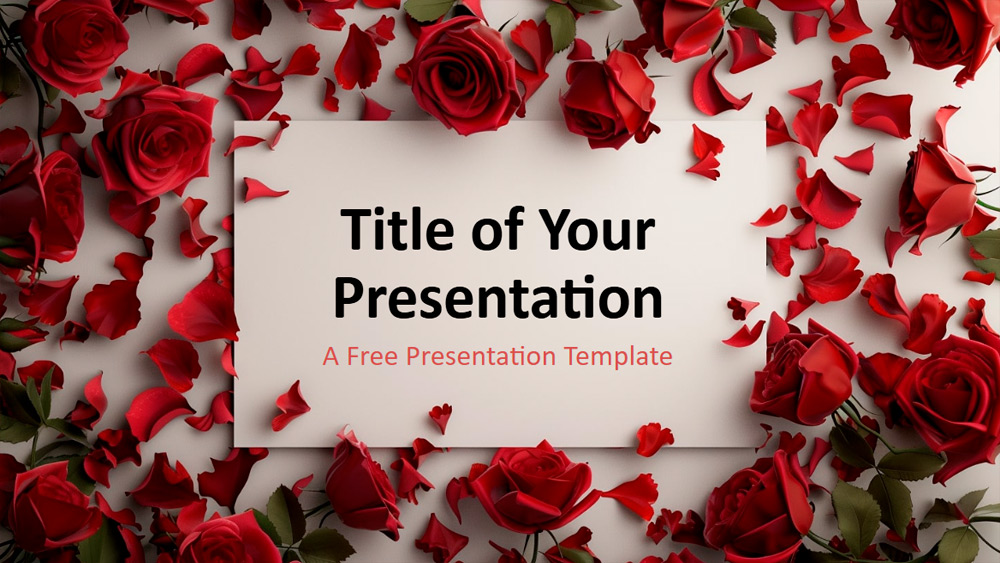


O modelo Rose Symphony adiciona elegância romântica às suas apresentações com belas fotografias de rosas vermelhas sobre um fundo branco puro. Com seis slides principais, além de um slide de pré-visualização de cores e tipografia, é perfeito para casamentos, floriculturas ou o Dia dos Namorados. O estilo minimalista apresenta pétalas vermelhas espalhadas, flores completas e folhas verde-escuras que destacam suas mensagens principais. Os designs incluem títulos, separadores de seção e slides de encerramento — todos totalmente editáveis no PowerPoint e no Apresentações Google — em formato widescreen 16:9. Ideal para planejadores de eventos, floristas ou qualquer pessoa que queira um toque luxuoso e apaixonante em sua apresentação.
Pré-visualização
Características
- 6 slides mais um slide de paleta de cores
- Edição fácil com o Slide Mestre
- Inclui espaços reservados para texto e imagens
- Layout widescreen
- Disponível para PowerPoint e Google Slides
- Edição fácil com o Slide Mestre
- Inclui espaços reservados para texto e imagens
- Layout widescreen
- Disponível para PowerPoint e Google Slides
Como fazer o download do modelo Rose Harmony para Powerpoint
1. Nesta mesma página, desça até o bloco de download até ver os botões.
2. Clique no botão abaixo dos recursos de apresentação que diz 'Download Rose Harmony como um modelo gratuito do PowerPoint'.
3. Uma vez que você tenha feito isso, começará a baixar um arquivo .pptx que você pode editar no PowerPoint.
4. Se não tivermos o arquivo powerpoint, o direcionaremos à fonte original para que você possa baixá-lo.
5. Se as fontes usadas no modelo não estiverem em seu computador, você deve baixá-las e instalá-las para que o modelo seja exibido corretamente. Você pode encontrar as fontes no link da fonte original.
Fonte: presentationgo.com
2. Clique no botão abaixo dos recursos de apresentação que diz 'Download Rose Harmony como um modelo gratuito do PowerPoint'.
3. Uma vez que você tenha feito isso, começará a baixar um arquivo .pptx que você pode editar no PowerPoint.
4. Se não tivermos o arquivo powerpoint, o direcionaremos à fonte original para que você possa baixá-lo.
5. Se as fontes usadas no modelo não estiverem em seu computador, você deve baixá-las e instalá-las para que o modelo seja exibido corretamente. Você pode encontrar as fontes no link da fonte original.
Fonte: presentationgo.com
Como fazer o download do modelo Rose Harmony no Google Slides
1. Assim como a versão powerpoint, desça até a parte inferior das características do modelo.
2. Agora você pode clicar no botão que diz 'Use Rose Harmony como tema de Google Slides'.
3. Uma nova janela se abrirá com uma visualização maior. Se você quiser usar o modelo, clique no botão Usar modelo, no canto superior direito.
4. Uma cópia do documento será adicionada à sua conta Google Drive e você poderá editar, adicionar ou excluir slides.
2. Agora você pode clicar no botão que diz 'Use Rose Harmony como tema de Google Slides'.
3. Uma nova janela se abrirá com uma visualização maior. Se você quiser usar o modelo, clique no botão Usar modelo, no canto superior direito.
4. Uma cópia do documento será adicionada à sua conta Google Drive e você poderá editar, adicionar ou excluir slides.