


Rose Harmony
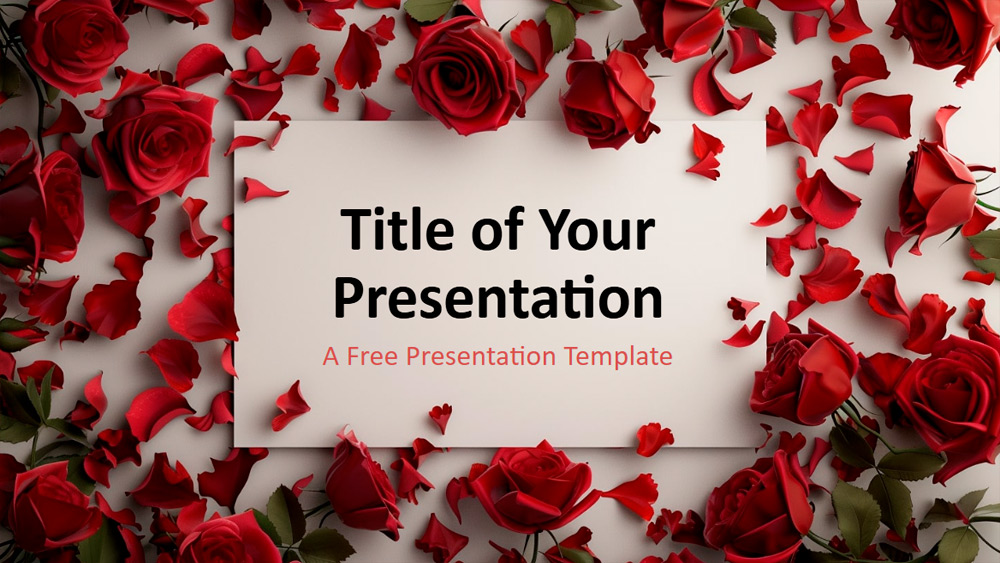


Die Vorlage „Rose Symphony“ verleiht Ihren Präsentationen romantische Eleganz mit wunderschönen Fotos purpurroter Rosen vor einem klaren weißen Hintergrund. Mit sechs Hauptfolien sowie einer Farb- und Typografie-Vorschaufolie eignet sie sich perfekt für Hochzeiten, Blumengeschäfte oder den Valentinstag. Der minimalistische Stil zeichnet sich durch verstreute rote Blütenblätter, volle Blüten und dunkelgrüne Blätter aus, die Ihre Kernbotschaften hervorheben. Die Designs umfassen Titel, Abschnittsteiler und Abschlussfolien – alle vollständig editierbar in PowerPoint und Google Slides – im 16:9-Breitbildformat. Ideal für Eventplaner, Floristen und alle, die ihrer Präsentation eine luxuriöse und leidenschaftliche Note verleihen möchten.
Vorschau
Merkmale
- 6 Folien plus eine Farbpalettenfolie
- Einfache Bearbeitung mit dem Folienmaster
- Inklusive Platzhalter für Text und Bilder
- Breitbild-Layout
- Verfügbar für PowerPoint und Google Slides
- Einfache Bearbeitung mit dem Folienmaster
- Inklusive Platzhalter für Text und Bilder
- Breitbild-Layout
- Verfügbar für PowerPoint und Google Slides
So laden Sie die Vorlage Rose Harmony für Powerpoint herunter
1. Scrollen Sie auf dieser Seite nach unten zum Download-Block, bis Sie die Schaltflächen sehen.
2. Klicken Sie auf die Schaltfläche unter den Präsentationsfunktionen mit der Aufschrift 'Download Rose Harmony als kostenlose PowerPoint-Vorlage'.
3. Sobald Sie dies getan haben, wird eine .pptx-Datei heruntergeladen, die Sie in PowerPoint bearbeiten können.
4. Wenn wir die Powerpoint-Datei nicht haben, verweisen wir Sie auf die Originalquelle, damit Sie sie herunterladen können.
5. Wenn die in der Vorlage verwendeten Schriftarten nicht auf Ihrem Computer vorhanden sind, sollten Sie sie herunterladen und installieren, damit die Vorlage korrekt angezeigt wird. Sie finden die Schriftarten unter dem Link zur Originalschriftart.
Quelle: presentationgo.com
2. Klicken Sie auf die Schaltfläche unter den Präsentationsfunktionen mit der Aufschrift 'Download Rose Harmony als kostenlose PowerPoint-Vorlage'.
3. Sobald Sie dies getan haben, wird eine .pptx-Datei heruntergeladen, die Sie in PowerPoint bearbeiten können.
4. Wenn wir die Powerpoint-Datei nicht haben, verweisen wir Sie auf die Originalquelle, damit Sie sie herunterladen können.
5. Wenn die in der Vorlage verwendeten Schriftarten nicht auf Ihrem Computer vorhanden sind, sollten Sie sie herunterladen und installieren, damit die Vorlage korrekt angezeigt wird. Sie finden die Schriftarten unter dem Link zur Originalschriftart.
Quelle: presentationgo.com
So laden Sie die Vorlage Rose Harmony in Google Slides herunter
1. Blättern Sie wie bei der Powerpoint-Version bis zum Ende der Vorlagenfunktionen.
2. Sie können nun auf die Schaltfläche 'Rose Harmony als Google Slides-Thema verwenden' klicken.
3. Es öffnet sich ein neues Fenster mit einer größeren Vorschau. Wenn Sie die Vorlage verwenden möchten, klicken Sie auf die Schaltfläche Vorlage verwenden in der oberen rechten Ecke.
4. Eine Kopie des Dokuments wird zu Ihrem Google Drive-Konto hinzugefügt, und Sie können Folien bearbeiten, hinzufügen oder löschen.
2. Sie können nun auf die Schaltfläche 'Rose Harmony als Google Slides-Thema verwenden' klicken.
3. Es öffnet sich ein neues Fenster mit einer größeren Vorschau. Wenn Sie die Vorlage verwenden möchten, klicken Sie auf die Schaltfläche Vorlage verwenden in der oberen rechten Ecke.
4. Eine Kopie des Dokuments wird zu Ihrem Google Drive-Konto hinzugefügt, und Sie können Folien bearbeiten, hinzufügen oder löschen.