


Rose Harmony
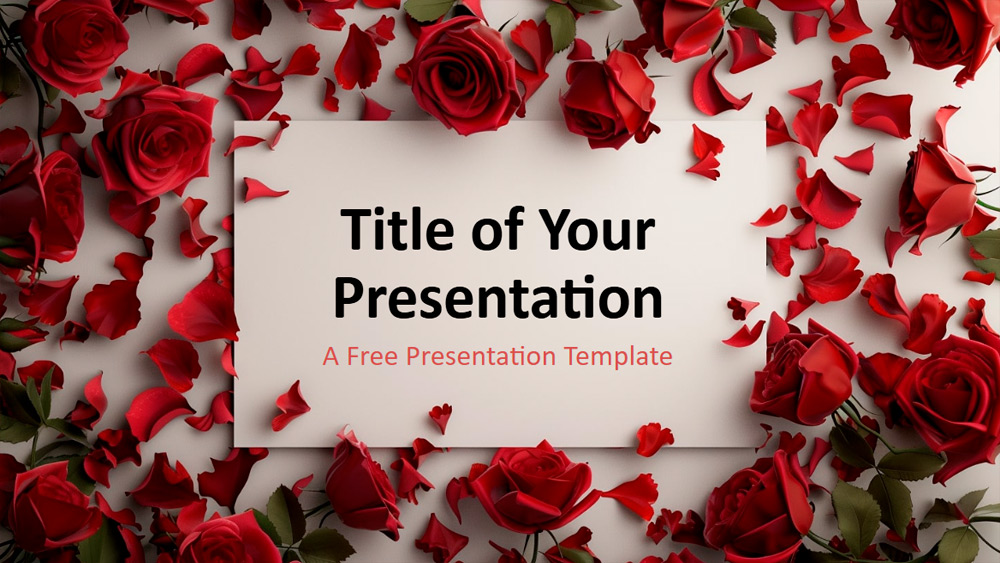


Șablonul Rose Symphony adaugă eleganță romantică prezentărilor dvs. prin fotografii frumoase cu trandafiri purpurii pe un fundal alb curat. Cu 6 diapozitive principale și încă un diapozitiv de previzualizare a culorilor și tipografiei, este perfect pentru nunți, afaceri cu flori sau Ziua Îndrăgostiților. Stilul minimalist prezintă petale roșii răsfirate, flori bogate și frunze verde-închis care evidențiază mesajele-cheie. Aspectele includ diapozitive de titlu, separatoare de secțiune și diapozitive de încheiere, toate complet editabile în PowerPoint și Google Slides, în format panoramic 16:9. Ideal pentru organizatorii de evenimente, floriști sau oricine dorește să adauge o notă luxoasă și pasională prezentării sale.
Previzualizare
Caracteristici
- 6 diapozitive plus un diapozitiv cu paleta de culori
- Editare ușoară cu ajutorul coordonatorului de diapozitive
- Include substituenți pentru text și imagini
- Design pentru ecran panoramic
- Disponibil pentru PowerPoint și Google Slides
- Editare ușoară cu ajutorul coordonatorului de diapozitive
- Include substituenți pentru text și imagini
- Design pentru ecran panoramic
- Disponibil pentru PowerPoint și Google Slides
Cum să descarci șablonul Rose Harmony pentru PowerPoint
1. Pe această pagină, derulează până la secțiunea de descărcare, unde apar butoanele.
2. Apasă butonul pentru a descărca Rose Harmony ca șablon PowerPoint gratuit.
3. Va începe descărcarea unui fișier .pptx pe care îl poți edita în PowerPoint.
4. Dacă nu găzduim fișierul, te vom direcționa către sursa originală.
5. Dacă fonturile folosite în șablon nu sunt instalate pe computerul tău, descarcă-le și instalează-le pentru ca șablonul să se afișeze corect.
Sursă: presentationgo.com
2. Apasă butonul pentru a descărca Rose Harmony ca șablon PowerPoint gratuit.
3. Va începe descărcarea unui fișier .pptx pe care îl poți edita în PowerPoint.
4. Dacă nu găzduim fișierul, te vom direcționa către sursa originală.
5. Dacă fonturile folosite în șablon nu sunt instalate pe computerul tău, descarcă-le și instalează-le pentru ca șablonul să se afișeze corect.
Sursă: presentationgo.com
Cum să folosești șablonul Rose Harmony în Google Slides
1. Derulează până la caracteristicile șablonului și secțiunea de descărcare.
2. Apasă butonul „Folosește Rose Harmony ca temă Google Slides“.
3. Se va deschide o fereastră nouă cu o previzualizare mai mare. Apasă butonul pentru utilizarea șablonului.
4. O copie a documentului va fi adăugată în contul tău Google Drive și vei putea edita, adăuga sau șterge diapozitive.
2. Apasă butonul „Folosește Rose Harmony ca temă Google Slides“.
3. Se va deschide o fereastră nouă cu o previzualizare mai mare. Apasă butonul pentru utilizarea șablonului.
4. O copie a documentului va fi adăugată în contul tău Google Drive și vei putea edita, adăuga sau șterge diapozitive.