


Rose Harmony
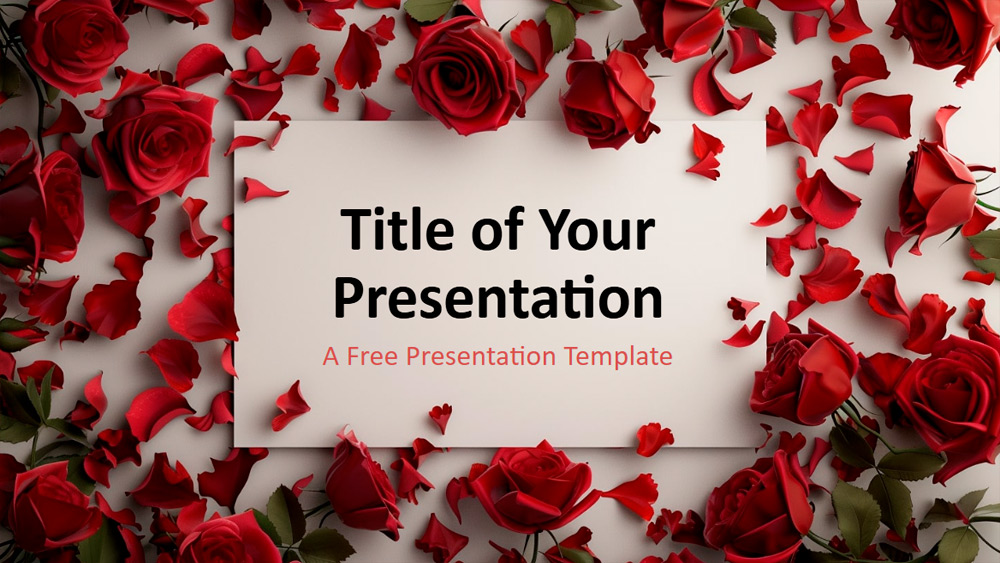


Šablóna Rose Symphony dodá vašim prezentáciám romantickú eleganciu vďaka krásnym fotografiám karmínových ruží na čistom bielom pozadí. Obsahuje 6 hlavných snímok a jednu ďalšiu snímku s náhľadom farieb a typografie, takže je ideálna na svadby, pre kvetinárstva alebo na Valentína. Minimalistický štýl dopĺňajú roztrúsené červené lupienky, plné kvety a tmavozelené listy, ktoré zvýrazňujú vaše kľúčové posolstvá. Rozloženia zahŕňajú titulné snímky, oddeľovače sekcií a záverečné snímky. Všetko je plne upraviteľné v programoch PowerPoint a Google Slides v širokouhlom formáte 16:9. Ideálna pre organizátorov podujatí, kvetinárov alebo každého, kto chce svojej prezentácii dodať nádych luxusu a vášne.
Náhľad
Vlastnosti
- 6 snímok plus snímka s farebnou paletou
- Jednoduché úpravy pomocou predlohy snímok
- Obsahuje zástupné symboly pre text a obrázky
- Širokouhlý dizajn
- Dostupná pre PowerPoint a Google Slides
- Jednoduché úpravy pomocou predlohy snímok
- Obsahuje zástupné symboly pre text a obrázky
- Širokouhlý dizajn
- Dostupná pre PowerPoint a Google Slides
Ako stiahnuť šablónu Rose Harmony pre PowerPoint
1. Na tejto stránke prejdite nadol k sekcii na stiahnutie, kým neuvidíte tlačidlá.
2. Kliknite na tlačidlo a stiahnite si Rose Harmony ako bezplatnú PowerPoint šablónu.
3. Začne sa sťahovať súbor .pptx, ktorý môžete upraviť v PowerPointe.
4. Ak súbor nehostujeme, presmerujeme vás na pôvodný zdroj.
5. Ak v počítači nemáte písma použité v šablóne, stiahnite a nainštalujte ich, aby sa šablóna zobrazila správne.
Zdroj: presentationgo.com
2. Kliknite na tlačidlo a stiahnite si Rose Harmony ako bezplatnú PowerPoint šablónu.
3. Začne sa sťahovať súbor .pptx, ktorý môžete upraviť v PowerPointe.
4. Ak súbor nehostujeme, presmerujeme vás na pôvodný zdroj.
5. Ak v počítači nemáte písma použité v šablóne, stiahnite a nainštalujte ich, aby sa šablóna zobrazila správne.
Zdroj: presentationgo.com
Ako používať šablónu Rose Harmony v Google Slides
1. Prejdite nadol k vlastnostiam šablóny a sekcii na stiahnutie.
2. Kliknite na tlačidlo „Použiť Rose Harmony ako tému Google Slides“.
3. Otvorí sa nové okno s väčším náhľadom. Kliknite na tlačidlo na použitie šablóny.
4. Kópia dokumentu sa pridá do vášho účtu Google Drive a budete môcť snímky upravovať, pridávať alebo odstraňovať.
2. Kliknite na tlačidlo „Použiť Rose Harmony ako tému Google Slides“.
3. Otvorí sa nové okno s väčším náhľadom. Kliknite na tlačidlo na použitie šablóny.
4. Kópia dokumentu sa pridá do vášho účtu Google Drive a budete môcť snímky upravovať, pridávať alebo odstraňovať.