


Cutout Collage
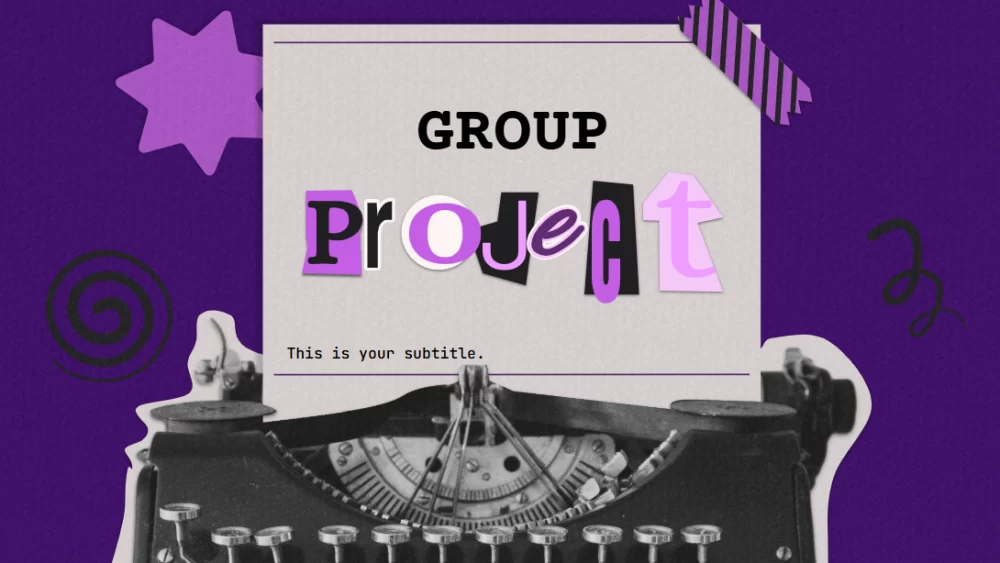


Dodejte svým snímkům ručně vyráběný vzhled s tímto retro kolážovým designem ve stylu scrapbooku. Jeho vrstvený styl kombinuje siluetu vintage psacího stroje s texturovaným papírem a zábavnými, nepravidelnými písmeny inspirovanými výstřižky z časopisů. Sytě fialové pozadí, abstraktní tvary a čmáranice dodávají hravý nádech ve stylu fanzinu. Šablonu použijte pro školní projekty, vyprávění příběhů, kreativní prezentace nebo jakoukoli prezentaci, která potřebuje umělecký nádech. Přidejte vlastní fotografie a text, aby byl každý snímek osobní, výrazný a nezapomenutelný.
Náhled
Vlastnosti
- Skupinové projekty a školní práce
- Psaní, žurnalistika a prezentace o dějinách
- Návrhy z oblasti médií, umění a designu
- Psaní, žurnalistika a prezentace o dějinách
- Návrhy z oblasti médií, umění a designu
Jak stáhnout šablonu Cutout Collage pro PowerPoint
1. Na této stránce přejděte dolů k sekci pro stažení, dokud neuvidíte tlačítka.
2. Klikněte na tlačítko pro stažení Cutout Collage jako bezplatné PowerPoint šablony.
3. Začne se stahovat soubor .pptx, který můžete upravit v PowerPointu.
4. Pokud soubor nemáme uložený, přesměrujeme vás na původní zdroj.
5. Pokud v počítači nemáte použité fonty, stáhněte a nainstalujte je, aby se šablona zobrazila správně.
Zdroj: slidesmania.com
2. Klikněte na tlačítko pro stažení Cutout Collage jako bezplatné PowerPoint šablony.
3. Začne se stahovat soubor .pptx, který můžete upravit v PowerPointu.
4. Pokud soubor nemáme uložený, přesměrujeme vás na původní zdroj.
5. Pokud v počítači nemáte použité fonty, stáhněte a nainstalujte je, aby se šablona zobrazila správně.
Zdroj: slidesmania.com
Jak použít šablonu Cutout Collage v Google Slides
1. Přejděte dolů k vlastnostem šablony a sekci pro stažení.
2. Klikněte na tlačítko „Použít Cutout Collage jako motiv Google Slides“.
3. Otevře se nové okno s větším náhledem. Klikněte na tlačítko pro použití šablony.
4. Do vašeho Google Drive se přidá kopie dokumentu a budete moci snímky upravovat, přidávat nebo mazat.
2. Klikněte na tlačítko „Použít Cutout Collage jako motiv Google Slides“.
3. Otevře se nové okno s větším náhledem. Klikněte na tlačítko pro použití šablony.
4. Do vašeho Google Drive se přidá kopie dokumentu a budete moci snímky upravovat, přidávat nebo mazat.