


Cutout Collage
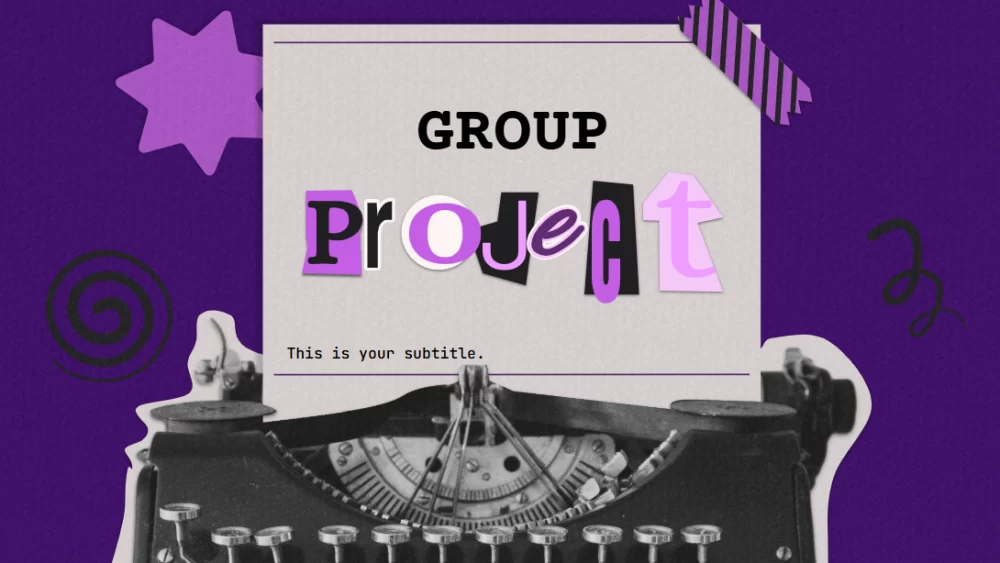


Dodajte svojim snímkam ručne vytvorený vzhľad pomocou tohto retro kolážového dizajnu v štýle scrapbooku. Jeho vrstvený štýl kombinuje siluetu vintage písacieho stroja s textúrovaným papierom a zábavnými, nerovnomernými písmenami inšpirovanými výstrižkami z časopisov. Sýtofialové pozadie, abstraktné tvary a čmáranice dodávajú hravý nádych v štýle fanzinu. Šablónu použite na školské projekty, rozprávanie príbehov, kreatívne prezentácie alebo akúkoľvek prezentáciu, ktorá potrebuje umelecký nádych. Pridajte vlastné fotografie a text, aby bola každá snímka osobná, výrazná a nezabudnuteľná.
Náhľad
Vlastnosti
- Skupinové projekty a školské práce
- Písanie, žurnalistika a prezentácie z histórie
- Návrhy z oblasti médií, umenia a dizajnu
- Písanie, žurnalistika a prezentácie z histórie
- Návrhy z oblasti médií, umenia a dizajnu
Ako stiahnuť šablónu Cutout Collage pre PowerPoint
1. Na tejto stránke prejdite nadol k sekcii na stiahnutie, kým neuvidíte tlačidlá.
2. Kliknite na tlačidlo a stiahnite si Cutout Collage ako bezplatnú PowerPoint šablónu.
3. Začne sa sťahovať súbor .pptx, ktorý môžete upraviť v PowerPointe.
4. Ak súbor nehostujeme, presmerujeme vás na pôvodný zdroj.
5. Ak v počítači nemáte písma použité v šablóne, stiahnite a nainštalujte ich, aby sa šablóna zobrazila správne.
Zdroj: slidesmania.com
2. Kliknite na tlačidlo a stiahnite si Cutout Collage ako bezplatnú PowerPoint šablónu.
3. Začne sa sťahovať súbor .pptx, ktorý môžete upraviť v PowerPointe.
4. Ak súbor nehostujeme, presmerujeme vás na pôvodný zdroj.
5. Ak v počítači nemáte písma použité v šablóne, stiahnite a nainštalujte ich, aby sa šablóna zobrazila správne.
Zdroj: slidesmania.com
Ako používať šablónu Cutout Collage v Google Slides
1. Prejdite nadol k vlastnostiam šablóny a sekcii na stiahnutie.
2. Kliknite na tlačidlo „Použiť Cutout Collage ako tému Google Slides“.
3. Otvorí sa nové okno s väčším náhľadom. Kliknite na tlačidlo na použitie šablóny.
4. Kópia dokumentu sa pridá do vášho účtu Google Drive a budete môcť snímky upravovať, pridávať alebo odstraňovať.
2. Kliknite na tlačidlo „Použiť Cutout Collage ako tému Google Slides“.
3. Otvorí sa nové okno s väčším náhľadom. Kliknite na tlačidlo na použitie šablóny.
4. Kópia dokumentu sa pridá do vášho účtu Google Drive a budete môcť snímky upravovať, pridávať alebo odstraňovať.