


Cutout Collage
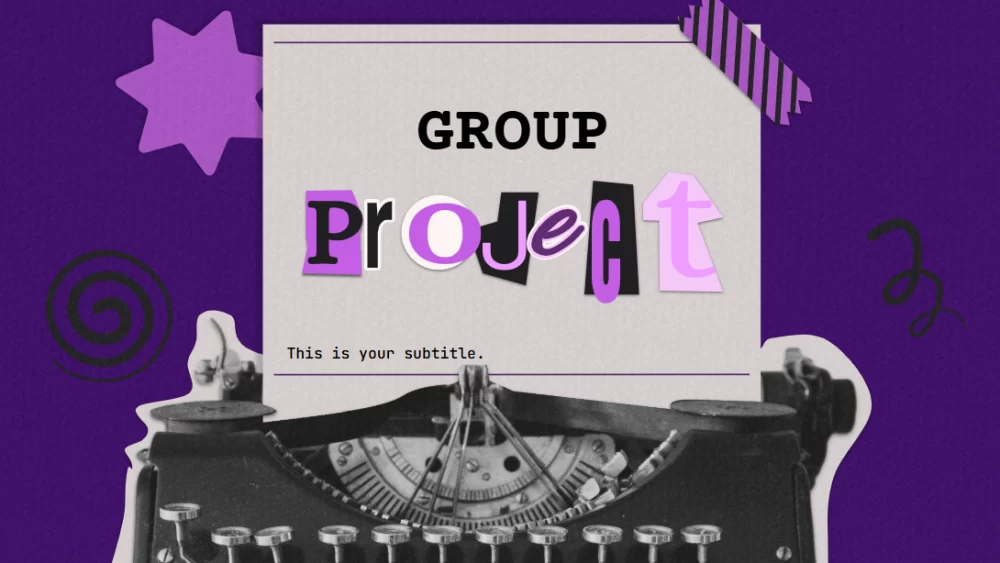


Geef je dia’s een handgemaakte uitstraling met dit retrocollageontwerp in scrapbookstijl. De gelaagde stijl combineert het silhouet van een vintage typemachine met papier met textuur en speelse, ongelijke letters die zijn geïnspireerd op tijdschriftknipsels. Een diep paarse achtergrond, abstracte vormen en krabbels geven het geheel een speelse fanzine-uitstraling. Gebruik de template voor schoolprojecten, verhalen, creatieve presentaties of elke presentatie die een artistiek tintje nodig heeft. Voeg je eigen foto’s en tekst toe om elke dia persoonlijk, expressief en onvergetelijk te maken.
Voorvertoning
Functies
- Groepsprojecten en schoolopdrachten
- Schrijven, journalistiek en geschiedenis-presentaties
- Voorstellen voor media, kunst en design
- Schrijven, journalistiek en geschiedenis-presentaties
- Voorstellen voor media, kunst en design
Hoe het sjabloon Cutout Collage voor Powerpoint te downloaden
1. Op dezelfde pagina, scroll naar beneden naar het download blok tot je de knoppen ziet.
2. Klik op de knop onder de presentatiekenmerken met de tekst 'Download Cutout Collage als gratis PowerPoint-sjabloon'.
3. Zodra u dit gedaan hebt, begint het downloaden van een .pptx bestand dat u kunt bewerken in PowerPoint.
4. Als we het powerpoint-bestand niet hebben, verwijzen we u naar de originele bron, zodat u het kunt downloaden.
5. Als de lettertypen die in de sjabloon worden gebruikt niet op uw computer staan, moet u ze downloaden en installeren om de sjabloon correct weer te geven. U kunt de lettertypes vinden in de originele lettertype link.
Bron: slidesmania.com
2. Klik op de knop onder de presentatiekenmerken met de tekst 'Download Cutout Collage als gratis PowerPoint-sjabloon'.
3. Zodra u dit gedaan hebt, begint het downloaden van een .pptx bestand dat u kunt bewerken in PowerPoint.
4. Als we het powerpoint-bestand niet hebben, verwijzen we u naar de originele bron, zodat u het kunt downloaden.
5. Als de lettertypen die in de sjabloon worden gebruikt niet op uw computer staan, moet u ze downloaden en installeren om de sjabloon correct weer te geven. U kunt de lettertypes vinden in de originele lettertype link.
Bron: slidesmania.com
Hoe download ik de Cutout Collage sjabloon in Google Slides
1. Net als bij de powerpoint versie, scroll naar beneden naar de onderkant van de sjabloon kenmerken.
2. U kunt nu klikken op de knop die zegt 'Gebruik Cutout Collage als een Google Slides thema'.
3. Er wordt een nieuw venster geopend met een grotere preview. Als u de sjabloon wilt gebruiken, klikt u op de knop Gebruik sjabloon in de rechterbovenhoek.
4. Een kopie van het document zal worden toegevoegd aan uw Google Drive-account en u zult dia's kunnen bewerken, toevoegen of verwijderen.
2. U kunt nu klikken op de knop die zegt 'Gebruik Cutout Collage als een Google Slides thema'.
3. Er wordt een nieuw venster geopend met een grotere preview. Als u de sjabloon wilt gebruiken, klikt u op de knop Gebruik sjabloon in de rechterbovenhoek.
4. Een kopie van het document zal worden toegevoegd aan uw Google Drive-account en u zult dia's kunnen bewerken, toevoegen of verwijderen.