


Cutout Collage
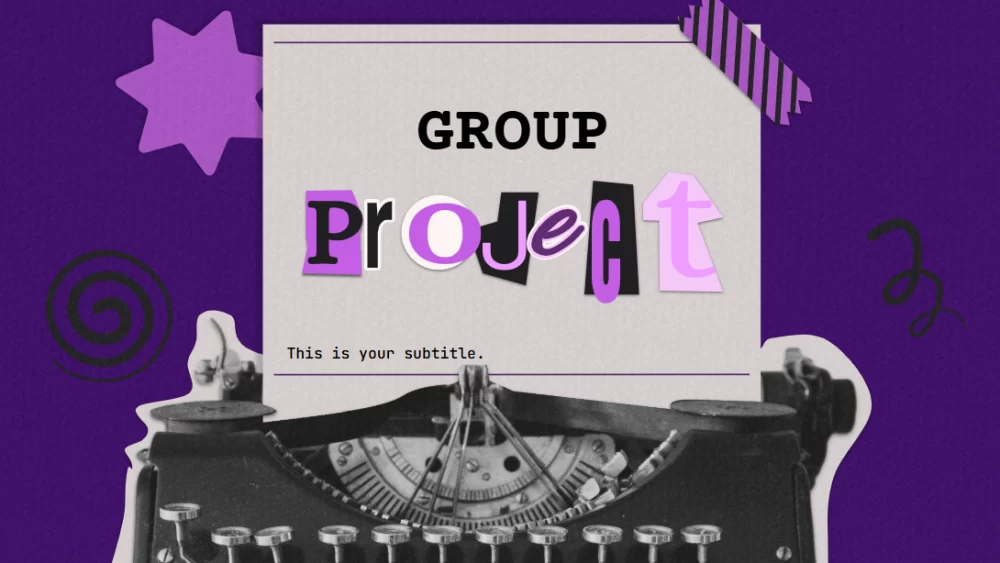


Nadaj swoim slajdom ręcznie wykonany wygląd dzięki temu retro kolażowi w stylu albumu z wycinkami. Jego warstwowa kompozycja łączy sylwetkę zabytkowej maszyny do pisania z teksturowanym papierem i zabawnymi, nierównymi literami inspirowanymi wycinkami z czasopism. Intensywnie fioletowe tło, abstrakcyjne kształty i bazgroły nadają całości radosny charakter fanzinu. Użyj szablonu do projektów szkolnych, opowiadania historii, kreatywnych prezentacji lub każdej prezentacji, która potrzebuje artystycznego akcentu. Dodaj własne zdjęcia i tekst, aby każdy slajd był osobisty, wyrazisty i niezapomniany.
Podgląd
Cechy charakterystyczne
- Projekty grupowe i prace szkolne
- Pisanie, dziennikarstwo i prezentacje z historii
- Propozycje z zakresu mediów, sztuki i designu
- Pisanie, dziennikarstwo i prezentacje z historii
- Propozycje z zakresu mediów, sztuki i designu
Jak pobrać szablon Cutout Collage do Powerpointa
1. Na tej samej stronie, przewiń w dół do bloku pobierania, aż zobaczysz przyciski.
2. Kliknij na przycisk poniżej funkcji prezentacji, który mówi 'Pobierz Cutout Collage jako darmowy szablon PowerPoint'.
3. Po wykonaniu tych czynności rozpocznie się pobieranie pliku .pptx, który można edytować w programie PowerPoint.
4. Jeśli nie mamy pliku Powerpoint, przekierujemy Cię do oryginalnego źródła, abyś mógł go pobrać.
5. Jeśli czcionki użyte w szablonie nie znajdują się na Twoim komputerze, powinieneś je pobrać i zainstalować, aby szablon wyświetlał się poprawnie. Czcionki można znaleźć w oryginalnym linku do czcionek.
Źródło:: slidesmania.com
2. Kliknij na przycisk poniżej funkcji prezentacji, który mówi 'Pobierz Cutout Collage jako darmowy szablon PowerPoint'.
3. Po wykonaniu tych czynności rozpocznie się pobieranie pliku .pptx, który można edytować w programie PowerPoint.
4. Jeśli nie mamy pliku Powerpoint, przekierujemy Cię do oryginalnego źródła, abyś mógł go pobrać.
5. Jeśli czcionki użyte w szablonie nie znajdują się na Twoim komputerze, powinieneś je pobrać i zainstalować, aby szablon wyświetlał się poprawnie. Czcionki można znaleźć w oryginalnym linku do czcionek.
Źródło:: slidesmania.com
Jak pobrać szablon Cutout Collage w Google Slides
1. Podobnie jak w przypadku wersji Powerpoint, przewiń w dół, aż do dolnej części właściwości szablonu.
2. Możesz teraz kliknąć na przycisk z napisem 'Użyj Cutout Collage jako motywu Google Slides'.
3. Zostanie otwarte nowe okno z większym podglądem. Jeśli chcesz użyć szablonu, kliknij przycisk Użyj szablonu w prawym górnym rogu.
4. Kopia dokumentu zostanie dodana do Twojego konta Google Drive i będziesz mógł edytować, dodawać i usuwać slajdy.
2. Możesz teraz kliknąć na przycisk z napisem 'Użyj Cutout Collage jako motywu Google Slides'.
3. Zostanie otwarte nowe okno z większym podglądem. Jeśli chcesz użyć szablonu, kliknij przycisk Użyj szablonu w prawym górnym rogu.
4. Kopia dokumentu zostanie dodana do Twojego konta Google Drive i będziesz mógł edytować, dodawać i usuwać slajdy.