


Cutout Collage
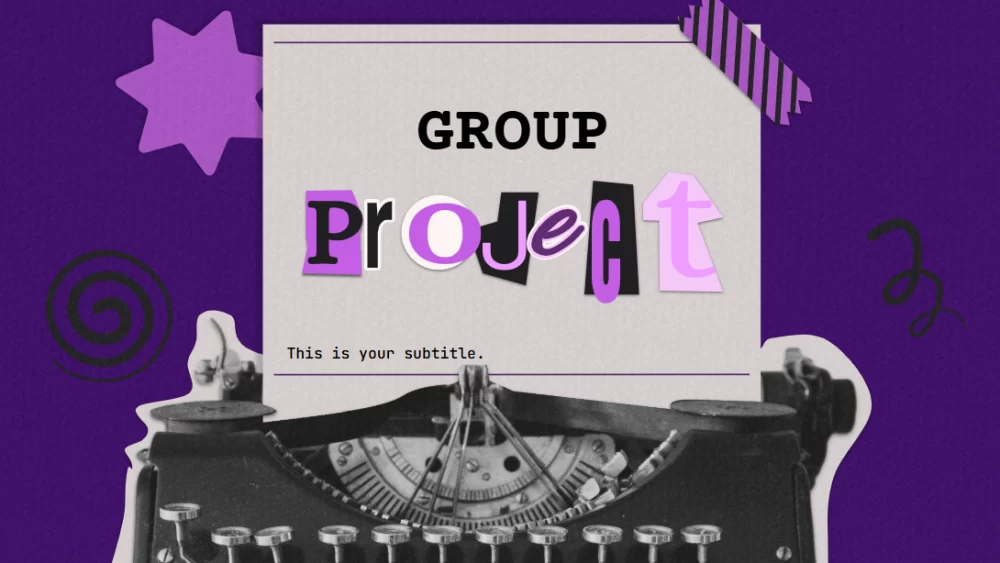


Oferă diapozitivelor tale un aspect artizanal cu acest design retro de colaj, în stilul unui album de decupaje. Stilul său stratificat combină silueta unei mașini de scris vintage cu hârtie texturată și litere amuzante, inegale, inspirate de decupajele din reviste. Un fundal mov intens, forme abstracte și mâzgăleli adaugă o notă jucăușă, în stil fanzin. Folosește șablonul pentru proiecte școlare, povești, prezentări creative sau orice prezentare care are nevoie de o notă artistică. Adaugă propriile fotografii și propriul text pentru ca fiecare diapozitiv să fie personal, expresiv și memorabil.
Previzualizare
Caracteristici
- Proiecte de grup și teme școlare
- Redactare, jurnalism și prezentări de istorie
- Propuneri din domeniile media, artelor și designului
- Redactare, jurnalism și prezentări de istorie
- Propuneri din domeniile media, artelor și designului
Cum să descarci șablonul Cutout Collage pentru PowerPoint
1. Pe această pagină, derulează până la secțiunea de descărcare, unde apar butoanele.
2. Apasă butonul pentru a descărca Cutout Collage ca șablon PowerPoint gratuit.
3. Va începe descărcarea unui fișier .pptx pe care îl poți edita în PowerPoint.
4. Dacă nu găzduim fișierul, te vom direcționa către sursa originală.
5. Dacă fonturile folosite în șablon nu sunt instalate pe computerul tău, descarcă-le și instalează-le pentru ca șablonul să se afișeze corect.
Sursă: slidesmania.com
2. Apasă butonul pentru a descărca Cutout Collage ca șablon PowerPoint gratuit.
3. Va începe descărcarea unui fișier .pptx pe care îl poți edita în PowerPoint.
4. Dacă nu găzduim fișierul, te vom direcționa către sursa originală.
5. Dacă fonturile folosite în șablon nu sunt instalate pe computerul tău, descarcă-le și instalează-le pentru ca șablonul să se afișeze corect.
Sursă: slidesmania.com
Cum să folosești șablonul Cutout Collage în Google Slides
1. Derulează până la caracteristicile șablonului și secțiunea de descărcare.
2. Apasă butonul „Folosește Cutout Collage ca temă Google Slides“.
3. Se va deschide o fereastră nouă cu o previzualizare mai mare. Apasă butonul pentru utilizarea șablonului.
4. O copie a documentului va fi adăugată în contul tău Google Drive și vei putea edita, adăuga sau șterge diapozitive.
2. Apasă butonul „Folosește Cutout Collage ca temă Google Slides“.
3. Se va deschide o fereastră nouă cu o previzualizare mai mare. Apasă butonul pentru utilizarea șablonului.
4. O copie a documentului va fi adăugată în contul tău Google Drive și vei putea edita, adăuga sau șterge diapozitive.