


Halloween Border
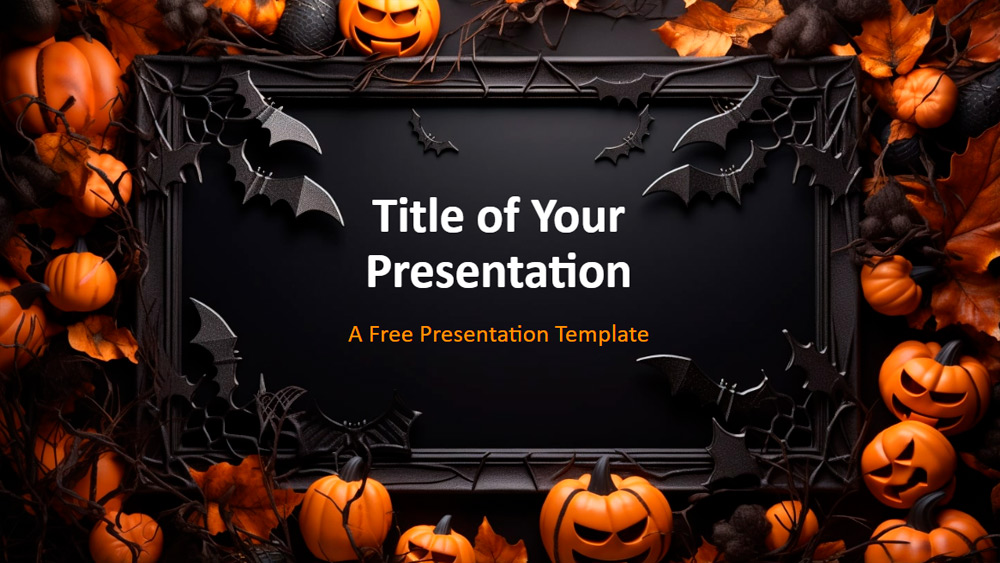


Naše šablona s halloweenským rámečkem zobrazuje živou ilustraci na tmavém přechodovém pozadí. Ústředním prvkem je strašidelný černý rámeček s dýněmi a netopýry. Oranžové dýně kontrastují s netopýry, které obklopují listy a popínavé rostliny, takže se šablona skvěle hodí pro název a podnázev titulního snímku. Obsahuje dva snímky: jeden pro titulní snímek a druhý pro obsah vaší prezentace. Použijte ji pro strašidelné příběhy, uvedení produktů s halloweenskou tematikou nebo poutavé lekce. Tato šablona se skvěle hodí pro firemní akce i do učeben, kombinuje strašidelnou estetiku s funkčností a zanechá ve vašem publiku nezapomenutelný dojem.
Náhled
Vlastnosti
- Dva samostatné snímky
- Obsahuje předlohu se dvěma rozvrženími: titulní snímek a snímek „název a obsah“
- Šablona připravená k použití s textovými zástupnými symboly
- Integrovaná vlastní barevná paleta
- Širokoúhlý formát s poměrem stran 16:9
- Obsahuje předlohu se dvěma rozvrženími: titulní snímek a snímek „název a obsah“
- Šablona připravená k použití s textovými zástupnými symboly
- Integrovaná vlastní barevná paleta
- Širokoúhlý formát s poměrem stran 16:9
Jak stáhnout šablonu Halloween Border pro PowerPoint
1. Na této stránce přejděte dolů k sekci pro stažení, dokud neuvidíte tlačítka.
2. Klikněte na tlačítko pro stažení Halloween Border jako bezplatné PowerPoint šablony.
3. Začne se stahovat soubor .pptx, který můžete upravit v PowerPointu.
4. Pokud soubor nemáme uložený, přesměrujeme vás na původní zdroj.
5. Pokud v počítači nemáte použité fonty, stáhněte a nainstalujte je, aby se šablona zobrazila správně.
Zdroj: presentationgo.com
2. Klikněte na tlačítko pro stažení Halloween Border jako bezplatné PowerPoint šablony.
3. Začne se stahovat soubor .pptx, který můžete upravit v PowerPointu.
4. Pokud soubor nemáme uložený, přesměrujeme vás na původní zdroj.
5. Pokud v počítači nemáte použité fonty, stáhněte a nainstalujte je, aby se šablona zobrazila správně.
Zdroj: presentationgo.com
Jak použít šablonu Halloween Border v Google Slides
1. Přejděte dolů k vlastnostem šablony a sekci pro stažení.
2. Klikněte na tlačítko „Použít Halloween Border jako motiv Google Slides“.
3. Otevře se nové okno s větším náhledem. Klikněte na tlačítko pro použití šablony.
4. Do vašeho Google Drive se přidá kopie dokumentu a budete moci snímky upravovat, přidávat nebo mazat.
2. Klikněte na tlačítko „Použít Halloween Border jako motiv Google Slides“.
3. Otevře se nové okno s větším náhledem. Klikněte na tlačítko pro použití šablony.
4. Do vašeho Google Drive se přidá kopie dokumentu a budete moci snímky upravovat, přidávat nebo mazat.