


Halloween Border
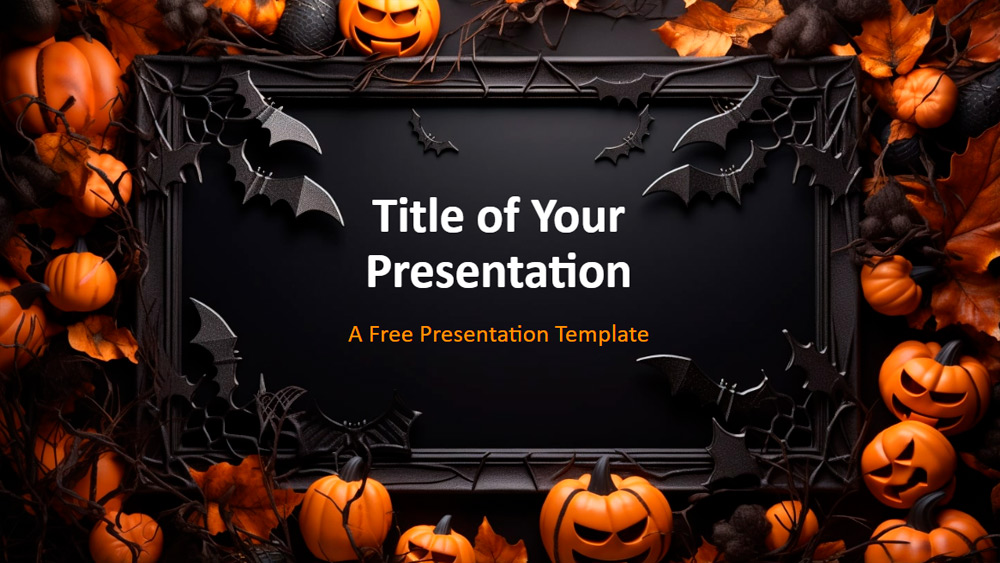


Șablonul nostru cu ramă de Halloween prezintă o ilustrație vie pe un fundal cu gradient întunecat. Elementul central este o ramă neagră înfricoșătoare, cu dovleci și lilieci. Dovlecii portocalii contrastează cu liliecii, înconjurați de frunze și liane, ceea ce face șablonul ideal pentru un titlu și un subtitlu de copertă. Include două diapozitive: unul pentru copertă și altul pentru conținutul prezentării. Folosiți-l pentru povești cu fantome, lansări de produse cu tematică de Halloween sau lecții captivante. Perfect pentru evenimente corporative și săli de clasă deopotrivă, acest șablon îmbină o estetică înfricoșătoare cu funcționalitatea, lăsând o impresie memorabilă asupra publicului.
Previzualizare
Caracteristici
- Două diapozitive distincte
- Include un diapozitiv coordonator cu două machete: un diapozitiv de titlu și un diapozitiv „titlu și conținut“
- Șablon gata de utilizare cu substituenți de text
- Paletă de culori personalizată încorporată
- Format panoramic cu un raport de aspect de 16:9
- Include un diapozitiv coordonator cu două machete: un diapozitiv de titlu și un diapozitiv „titlu și conținut“
- Șablon gata de utilizare cu substituenți de text
- Paletă de culori personalizată încorporată
- Format panoramic cu un raport de aspect de 16:9
Cum să descarci șablonul Halloween Border pentru PowerPoint
1. Pe această pagină, derulează până la secțiunea de descărcare, unde apar butoanele.
2. Apasă butonul pentru a descărca Halloween Border ca șablon PowerPoint gratuit.
3. Va începe descărcarea unui fișier .pptx pe care îl poți edita în PowerPoint.
4. Dacă nu găzduim fișierul, te vom direcționa către sursa originală.
5. Dacă fonturile folosite în șablon nu sunt instalate pe computerul tău, descarcă-le și instalează-le pentru ca șablonul să se afișeze corect.
Sursă: presentationgo.com
2. Apasă butonul pentru a descărca Halloween Border ca șablon PowerPoint gratuit.
3. Va începe descărcarea unui fișier .pptx pe care îl poți edita în PowerPoint.
4. Dacă nu găzduim fișierul, te vom direcționa către sursa originală.
5. Dacă fonturile folosite în șablon nu sunt instalate pe computerul tău, descarcă-le și instalează-le pentru ca șablonul să se afișeze corect.
Sursă: presentationgo.com
Cum să folosești șablonul Halloween Border în Google Slides
1. Derulează până la caracteristicile șablonului și secțiunea de descărcare.
2. Apasă butonul „Folosește Halloween Border ca temă Google Slides“.
3. Se va deschide o fereastră nouă cu o previzualizare mai mare. Apasă butonul pentru utilizarea șablonului.
4. O copie a documentului va fi adăugată în contul tău Google Drive și vei putea edita, adăuga sau șterge diapozitive.
2. Apasă butonul „Folosește Halloween Border ca temă Google Slides“.
3. Se va deschide o fereastră nouă cu o previzualizare mai mare. Apasă butonul pentru utilizarea șablonului.
4. O copie a documentului va fi adăugată în contul tău Google Drive și vei putea edita, adăuga sau șterge diapozitive.