


Halloween Border
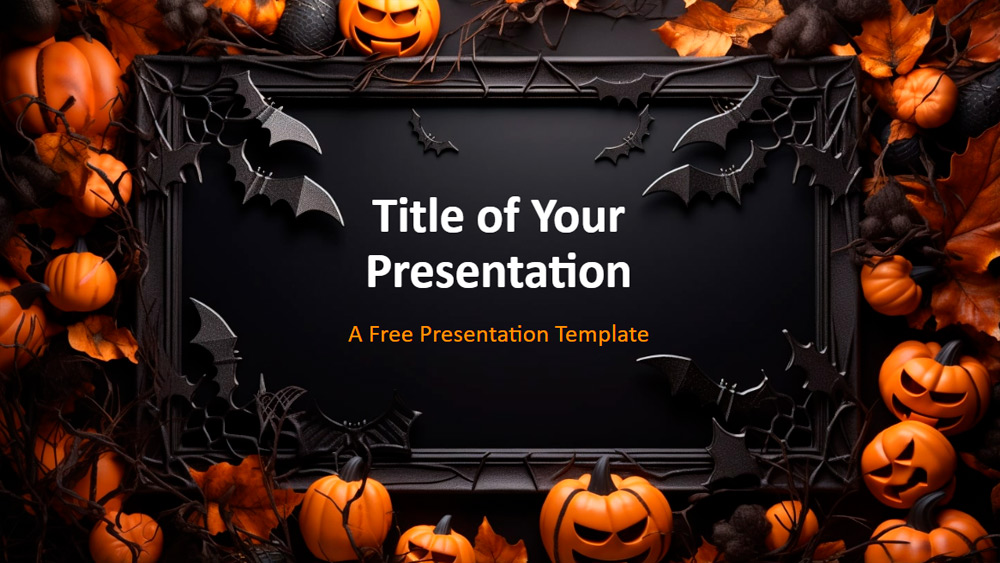


Nasz szablon ramki na Halloween zawiera żywą ilustrację na ciemnym, gradientowym tle. Centralnym punktem jest przerażająca, czarna ramka z dyniami i nietoperzami. Pomarańczowe dynie kontrastują z nietoperzami otoczonymi liśćmi i pnączami, co sprawia, że idealnie nadają się na tytuł i podtytuł. Zawiera dwa slajdy: jeden z okładką i jeden z treścią prezentacji. Można go używać do opowieści o duchach, premier produktów o tematyce Halloween lub angażujących lekcji. Ten szablon, idealny zarówno na wydarzenia korporacyjne, jak i do sal lekcyjnych, łączy w sobie upiorną estetykę z funkcjonalnością, wywierając niezapomniane wrażenie na odbiorcach.
Podgląd
Cechy charakterystyczne
- Dwa różne slajdy
- Zawiera slajd główny z dwoma układami: slajd tytułowy i slajd „tytuł i treść”
- Gotowy do użycia szablon z symbolami zastępczymi tekstu
- Wbudowana niestandardowa paleta kolorów
- Format panoramiczny o proporcjach 16:9
- Zawiera slajd główny z dwoma układami: slajd tytułowy i slajd „tytuł i treść”
- Gotowy do użycia szablon z symbolami zastępczymi tekstu
- Wbudowana niestandardowa paleta kolorów
- Format panoramiczny o proporcjach 16:9
Jak pobrać szablon Halloween Border do Powerpointa
1. Na tej samej stronie, przewiń w dół do bloku pobierania, aż zobaczysz przyciski.
2. Kliknij na przycisk poniżej funkcji prezentacji, który mówi 'Pobierz Halloween Border jako darmowy szablon PowerPoint'.
3. Po wykonaniu tych czynności rozpocznie się pobieranie pliku .pptx, który można edytować w programie PowerPoint.
4. Jeśli nie mamy pliku Powerpoint, przekierujemy Cię do oryginalnego źródła, abyś mógł go pobrać.
5. Jeśli czcionki użyte w szablonie nie znajdują się na Twoim komputerze, powinieneś je pobrać i zainstalować, aby szablon wyświetlał się poprawnie. Czcionki można znaleźć w oryginalnym linku do czcionek.
Źródło:: presentationgo.com
2. Kliknij na przycisk poniżej funkcji prezentacji, który mówi 'Pobierz Halloween Border jako darmowy szablon PowerPoint'.
3. Po wykonaniu tych czynności rozpocznie się pobieranie pliku .pptx, który można edytować w programie PowerPoint.
4. Jeśli nie mamy pliku Powerpoint, przekierujemy Cię do oryginalnego źródła, abyś mógł go pobrać.
5. Jeśli czcionki użyte w szablonie nie znajdują się na Twoim komputerze, powinieneś je pobrać i zainstalować, aby szablon wyświetlał się poprawnie. Czcionki można znaleźć w oryginalnym linku do czcionek.
Źródło:: presentationgo.com
Jak pobrać szablon Halloween Border w Google Slides
1. Podobnie jak w przypadku wersji Powerpoint, przewiń w dół, aż do dolnej części właściwości szablonu.
2. Możesz teraz kliknąć na przycisk z napisem 'Użyj Halloween Border jako motywu Google Slides'.
3. Zostanie otwarte nowe okno z większym podglądem. Jeśli chcesz użyć szablonu, kliknij przycisk Użyj szablonu w prawym górnym rogu.
4. Kopia dokumentu zostanie dodana do Twojego konta Google Drive i będziesz mógł edytować, dodawać i usuwać slajdy.
2. Możesz teraz kliknąć na przycisk z napisem 'Użyj Halloween Border jako motywu Google Slides'.
3. Zostanie otwarte nowe okno z większym podglądem. Jeśli chcesz użyć szablonu, kliknij przycisk Użyj szablonu w prawym górnym rogu.
4. Kopia dokumentu zostanie dodana do Twojego konta Google Drive i będziesz mógł edytować, dodawać i usuwać slajdy.