


Halloween Border
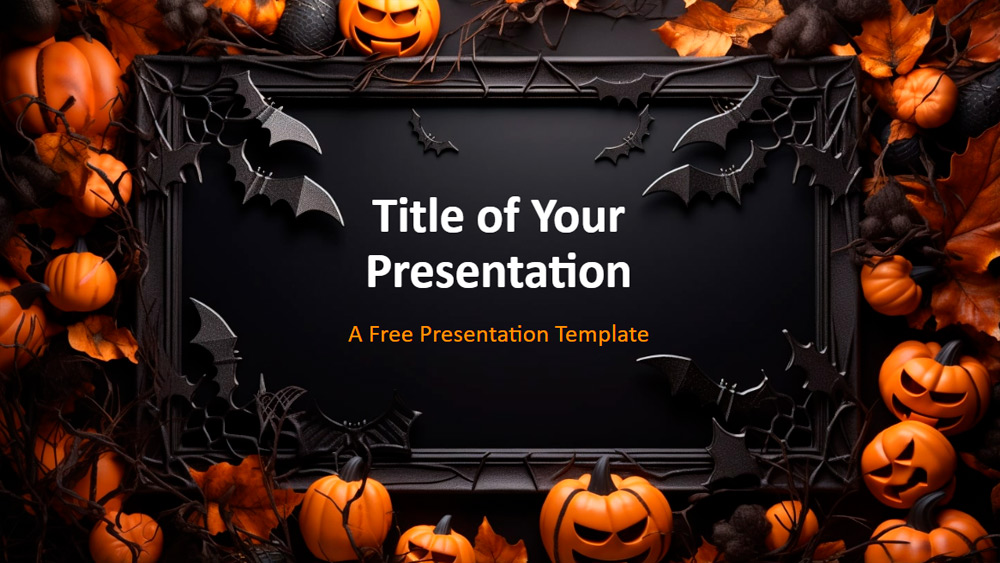


Halloween-keretsablonunk élénk illusztrációt mutat be sötét színátmenetes háttéren. A központi elem egy hátborzongató fekete keret tökökkel és denevérekkel. A narancssárga tökök kontrasztot alkotnak a levelek és indák között körülöttük repkedő denevérekkel, így a sablon ideális a címlap címéhez és alcíméhez. Két diát tartalmaz: egyet a címlaphoz, egy másikat pedig a prezentáció tartalmához. Használja kísértethistóriákhoz, Halloween témájú termékbemutatókhoz vagy lebilincselő órákhoz. Vállalati rendezvényekhez és tantermekbe egyaránt tökéletes, ez a sablon a hátborzongató esztétikát funkcionalitással ötvözi, és emlékezetes benyomást tesz a közönségre.
Előnézet
Jellemzők
- Két különálló dia
- Két elrendezést tartalmazó diamintával: címdia és „cím és tartalom” dia
- Azonnal használható sablon szöveghelyőrzőkkel
- Beépített egyéni színpaletta
- Szélesvásznú formátum 16:9-es képaránnyal
- Két elrendezést tartalmazó diamintával: címdia és „cím és tartalom” dia
- Azonnal használható sablon szöveghelyőrzőkkel
- Beépített egyéni színpaletta
- Szélesvásznú formátum 16:9-es képaránnyal
Hogyan töltsd le a(z) Halloween Border sablont PowerPointhoz
1. Görgess le ezen az oldalon a letöltési részhez, amíg meg nem jelennek a gombok.
2. Kattints a gombra, hogy a(z) Halloween Border sablont ingyenes PowerPoint-sablonként töltsd le.
3. Elindul egy .pptx-fájl letöltése, amelyet PowerPointban szerkeszthetsz.
4. Ha a fájl nincs nálunk, átirányítunk az eredeti forráshoz.
5. Ha a sablonban használt betűtípusok nincsenek a számítógépeden, töltsd le és telepítsd őket a helyes megjelenítéshez.
Forrás: presentationgo.com
2. Kattints a gombra, hogy a(z) Halloween Border sablont ingyenes PowerPoint-sablonként töltsd le.
3. Elindul egy .pptx-fájl letöltése, amelyet PowerPointban szerkeszthetsz.
4. Ha a fájl nincs nálunk, átirányítunk az eredeti forráshoz.
5. Ha a sablonban használt betűtípusok nincsenek a számítógépeden, töltsd le és telepítsd őket a helyes megjelenítéshez.
Forrás: presentationgo.com
Hogyan használd a(z) Halloween Border sablont a Google Slidesban
1. Görgess le a sablon jellemzőihez és a letöltési részhez.
2. Kattints a „Halloween Border használata Google Slides-témaként“ gombra.
3. Egy új ablak nyílik meg nagyobb előnézettel. Kattints a sablon használata gombra.
4. A dokumentum egy másolata bekerül a Google Drive-fiókodba, ahol szerkesztheted, hozzáadhatod vagy törölheted a diákat.
2. Kattints a „Halloween Border használata Google Slides-témaként“ gombra.
3. Egy új ablak nyílik meg nagyobb előnézettel. Kattints a sablon használata gombra.
4. A dokumentum egy másolata bekerül a Google Drive-fiókodba, ahol szerkesztheted, hozzáadhatod vagy törölheted a diákat.