


Wood Frame Chalkboard
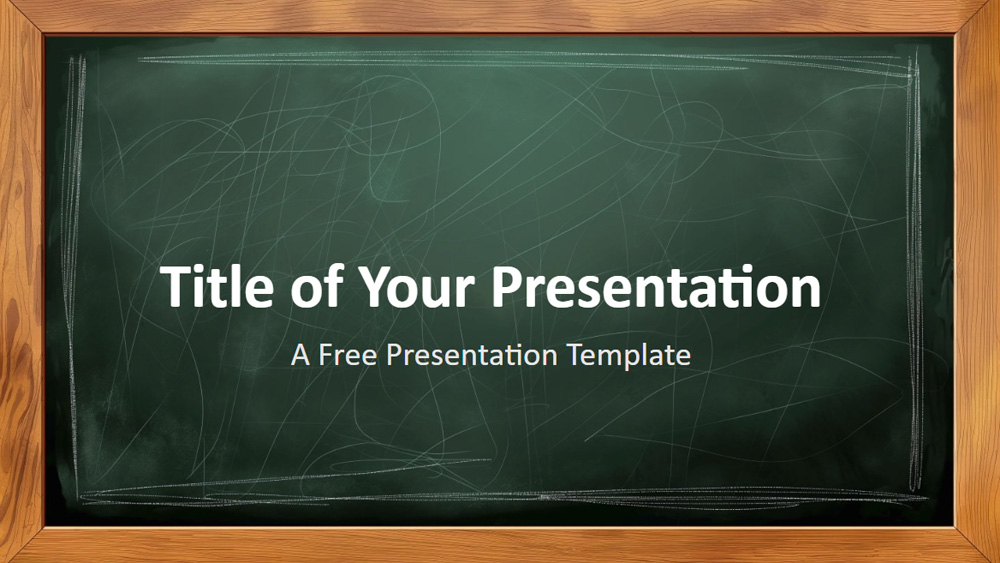


Tato šablona nabízí klasický vzhled učebny s detailními ilustracemi zelené tabule orámované strukturovaným dřevem. Tabule obsahuje jemné skvrny a škrábance pro realistický vzhled, zatímco teplý hnědý dřevěný rám a syté zelené tóny vytvářejí nostalgický, ale profesionální dojem. Je ideální pro výuku učitelů, studentské projekty, vzdělávací workshopy nebo dokonce firemní školení a její přizpůsobivý styl se hodí pro různé vzdělávací i profesionální účely. Uživatelé mohou přidat text nebo grafiku napodobující křídu, aby byla prezentace ještě autentičtější. Šablona obsahuje šest hlavních snímků a jeden další snímek s barevnou paletou a fonty, vše nastavené v předloze snímků pro snadnou úpravu. Díky širokoúhlému designu dobře funguje na moderních obrazovkách a je k dispozici pro PowerPoint i Google Slides, což nabízí všestranné využití pro jakoukoli prezentační potřebu.
Náhled
Vlastnosti
- 6 snímků plus jeden snímek s barevnou paletou.
- Upravitelné pomocí předlohy snímků.
- Zástupné symboly pro text a obrázky.
- Širokoúhlý formát.
- Funguje v PowerPointu a Google Slides.
- Upravitelné pomocí předlohy snímků.
- Zástupné symboly pro text a obrázky.
- Širokoúhlý formát.
- Funguje v PowerPointu a Google Slides.
Jak stáhnout šablonu Wood Frame Chalkboard pro PowerPoint
1. Na této stránce přejděte dolů k sekci pro stažení, dokud neuvidíte tlačítka.
2. Klikněte na tlačítko pro stažení Wood Frame Chalkboard jako bezplatné PowerPoint šablony.
3. Začne se stahovat soubor .pptx, který můžete upravit v PowerPointu.
4. Pokud soubor nemáme uložený, přesměrujeme vás na původní zdroj.
5. Pokud v počítači nemáte použité fonty, stáhněte a nainstalujte je, aby se šablona zobrazila správně.
Zdroj: presentationgo.com
2. Klikněte na tlačítko pro stažení Wood Frame Chalkboard jako bezplatné PowerPoint šablony.
3. Začne se stahovat soubor .pptx, který můžete upravit v PowerPointu.
4. Pokud soubor nemáme uložený, přesměrujeme vás na původní zdroj.
5. Pokud v počítači nemáte použité fonty, stáhněte a nainstalujte je, aby se šablona zobrazila správně.
Zdroj: presentationgo.com
Jak použít šablonu Wood Frame Chalkboard v Google Slides
1. Přejděte dolů k vlastnostem šablony a sekci pro stažení.
2. Klikněte na tlačítko „Použít Wood Frame Chalkboard jako motiv Google Slides“.
3. Otevře se nové okno s větším náhledem. Klikněte na tlačítko pro použití šablony.
4. Do vašeho Google Drive se přidá kopie dokumentu a budete moci snímky upravovat, přidávat nebo mazat.
2. Klikněte na tlačítko „Použít Wood Frame Chalkboard jako motiv Google Slides“.
3. Otevře se nové okno s větším náhledem. Klikněte na tlačítko pro použití šablony.
4. Do vašeho Google Drive se přidá kopie dokumentu a budete moci snímky upravovat, přidávat nebo mazat.