


Wood Frame Chalkboard
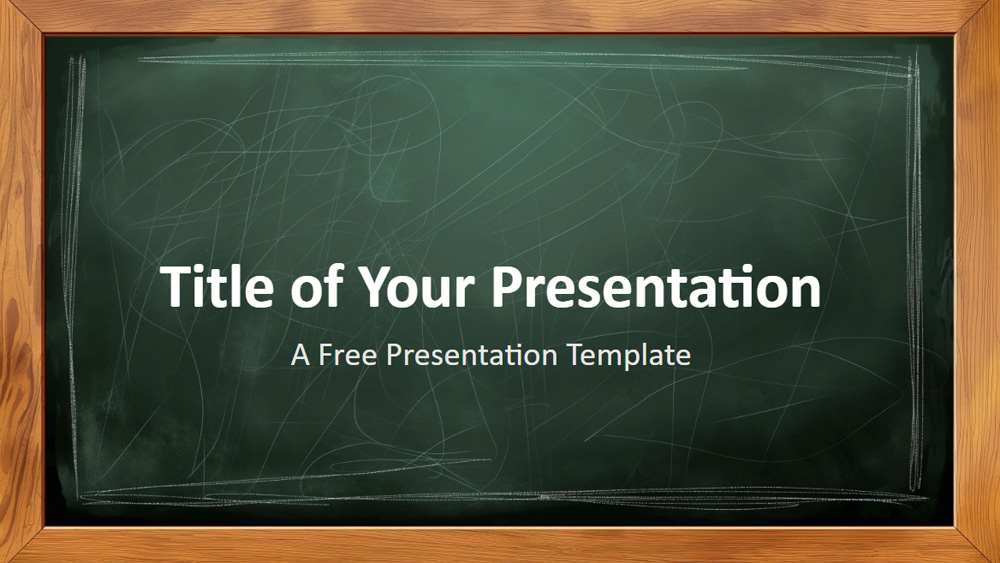


Šajā veidnē ir klasisks klases telpas izskats ar detalizētām zaļas tāfeles ilustrācijām, ko ieskauj teksturēta koka rāmis. Tāfelei ir nelieli plankumi un skrāpējumi, kas piešķir reālistisku izskatu, savukārt siltais brūnais koka rāmis un piesātinātie zaļie toņi rada nostalģisku, bet profesionālu sajūtu. Tā ir lieliski piemērota skolotāju nodarbībām, skolēnu projektiem, izglītojošām darbnīcām vai pat uzņēmumu apmācībām, un tās pielāgojamais stils ir piemērots dažādiem izglītības un profesionālajiem mērķiem. Lietotāji var pievienot tekstu vai grafiku, kas atgādina krītu, lai prezentācija būtu vēl autentiskāka. Veidnē ir seši galvenie slaidi un viens papildu slaids krāsu paletei un fontiem; visi elementi ir konfigurēti slaidu šablonā ērtai rediģēšanai. Platekrāna dizains labi darbojas mūsdienīgos ekrānos, un veidne ir pieejama gan PowerPoint, gan Google Slides, nodrošinot daudzpusību jebkurām prezentācijas vajadzībām.
Priekšskatījums
īpašības
- 6 slaidi un viens slaids ar krāsu paleti.
- Rediģējams, izmantojot slaidu šablonu.
- Teksta un attēlu vietturi.
- Platekrāna formāts.
- Darbojas programmās PowerPoint un Google Slides.
- Rediģējams, izmantojot slaidu šablonu.
- Teksta un attēlu vietturi.
- Platekrāna formāts.
- Darbojas programmās PowerPoint un Google Slides.
Kā lejupielādēt Wood Frame Chalkboard veidni PowerPoint
1. Šajā lapā ritiniet līdz lejupielādes sadaļai, līdz redzat pogas.
2. Noklikšķiniet uz pogas, lai lejupielādētu Wood Frame Chalkboard kā bezmaksas PowerPoint veidni.
3. Sāksies .pptx faila lejupielāde, ko varēsiet rediģēt PowerPoint.
4. Ja fails netiek glabāts pie mums, novirzīsim jūs uz sākotnējo avotu.
5. Ja veidnē izmantotie fonti nav jūsu datorā, lejupielādējiet un instalējiet tos, lai veidne tiktu parādīta pareizi.
Avots: presentationgo.com
2. Noklikšķiniet uz pogas, lai lejupielādētu Wood Frame Chalkboard kā bezmaksas PowerPoint veidni.
3. Sāksies .pptx faila lejupielāde, ko varēsiet rediģēt PowerPoint.
4. Ja fails netiek glabāts pie mums, novirzīsim jūs uz sākotnējo avotu.
5. Ja veidnē izmantotie fonti nav jūsu datorā, lejupielādējiet un instalējiet tos, lai veidne tiktu parādīta pareizi.
Avots: presentationgo.com
Kā izmantot Wood Frame Chalkboard veidni Google Slides
1. Ritiniet līdz veidnes īpašībām un lejupielādes sadaļai.
2. Noklikšķiniet uz pogas „Izmantot Wood Frame Chalkboard kā Google Slides motīvu“.
3. Atvērsies jauns logs ar lielāku priekšskatījumu. Noklikšķiniet uz veidnes izmantošanas pogas.
4. Dokumenta kopija tiks pievienota jūsu Google Drive kontam, kur varēsiet rediģēt, pievienot vai dzēst slaidus.
2. Noklikšķiniet uz pogas „Izmantot Wood Frame Chalkboard kā Google Slides motīvu“.
3. Atvērsies jauns logs ar lielāku priekšskatījumu. Noklikšķiniet uz veidnes izmantošanas pogas.
4. Dokumenta kopija tiks pievienota jūsu Google Drive kontam, kur varēsiet rediģēt, pievienot vai dzēst slaidus.