


Wood Frame Chalkboard
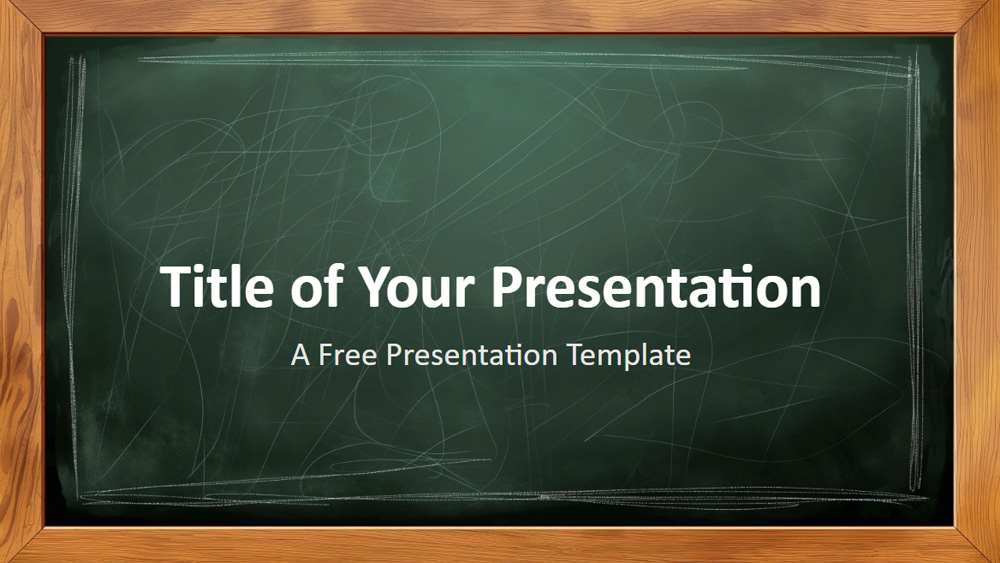


Denne skabelon har et klassisk klasseværelseslook med detaljerede illustrationer af en grøn tavle indrammet af tekstureret træ. Tavlen har lette pletter og ridser, der giver et realistisk udtryk, mens den varme brune træramme og de intense grønne nuancer skaber en nostalgisk, men professionel stemning. Den er perfekt til læreres undervisning, elevprojekter, workshops med undervisningsformål eller endda virksomhedsuddannelse, og den tilpasningsdygtige stil egner sig til forskellige uddannelsesmæssige og professionelle formål. Brugerne kan tilføje tekst eller grafik, der ligner kridt, for at gøre præsentationen endnu mere autentisk. Skabelonen indeholder seks hovedslides og en ekstra slide med farvepalet og skrifttyper, alt sammen konfigureret i slidemasteren for nem redigering. Med et widescreen-design fungerer den godt på moderne skærme og fås både til PowerPoint og Google Slides, hvilket giver alsidighed til ethvert præsentationsbehov.
Forhåndsvisning
Funktioner
- 6 slides plus en slide med farvepaletten.
- Kan redigeres med Slide Master.
- Pladsholdere til tekst og billeder.
- Widescreen-format.
- Fungerer i PowerPoint og Google Slides.
- Kan redigeres med Slide Master.
- Pladsholdere til tekst og billeder.
- Widescreen-format.
- Fungerer i PowerPoint og Google Slides.
Sådan downloader du skabelonen Wood Frame Chalkboard til PowerPoint
1. Rul ned på denne side til downloadsektionen, indtil du ser knapperne.
2. Klik på knappen for at downloade Wood Frame Chalkboard som en gratis PowerPoint-skabelon.
3. En .pptx-fil begynder at downloade, og den kan redigeres i PowerPoint.
4. Hvis vi ikke har filen, sender vi dig videre til den oprindelige kilde.
5. Hvis skrifttyperne i skabelonen ikke er installeret på din computer, skal du hente og installere dem, så skabelonen vises korrekt.
Kilde: presentationgo.com
2. Klik på knappen for at downloade Wood Frame Chalkboard som en gratis PowerPoint-skabelon.
3. En .pptx-fil begynder at downloade, og den kan redigeres i PowerPoint.
4. Hvis vi ikke har filen, sender vi dig videre til den oprindelige kilde.
5. Hvis skrifttyperne i skabelonen ikke er installeret på din computer, skal du hente og installere dem, så skabelonen vises korrekt.
Kilde: presentationgo.com
Sådan bruger du skabelonen Wood Frame Chalkboard i Google Slides
1. Rul ned til skabelonens funktioner og downloadsektionen.
2. Klik på knappen „Brug Wood Frame Chalkboard som Google Slides-tema“.
3. Et nyt vindue åbnes med en større forhåndsvisning. Klik på knappen for at bruge skabelonen.
4. En kopi af dokumentet føjes til din Google Drive-konto, hvor du kan redigere, tilføje eller slette slides.
2. Klik på knappen „Brug Wood Frame Chalkboard som Google Slides-tema“.
3. Et nyt vindue åbnes med en større forhåndsvisning. Klik på knappen for at bruge skabelonen.
4. En kopi af dokumentet føjes til din Google Drive-konto, hvor du kan redigere, tilføje eller slette slides.