


Wood Frame Chalkboard
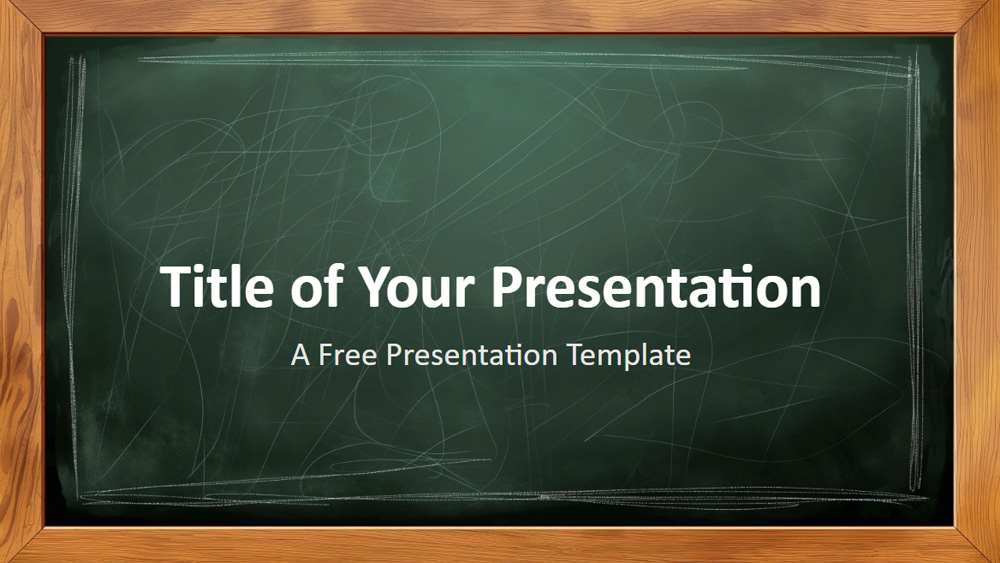


Ez a sablon klasszikus tantermi megjelenést kínál, részletes illusztrációkkal egy texturált fával keretezett zöld tábláról. A tábla enyhe foltjai és karcolásai valósághű hatást keltenek, a meleg barna fakeret és az intenzív zöld árnyalatok pedig nosztalgikus, mégis professzionális hangulatot teremtenek. Tökéletes tanári órákhoz, diákprojektekhez, oktatási workshopokhoz vagy akár vállalati képzésekhez, alkalmazkodó stílusa pedig sokféle oktatási és szakmai célra alkalmas. A felhasználók krétára emlékeztető szöveget vagy grafikákat adhatnak hozzá, hogy a prezentáció még hitelesebb legyen. A sablon hat fő diát és egy további, színpalettát és betűtípusokat tartalmazó diát foglal magában, amelyek a könnyű szerkesztés érdekében mind a diamintában vannak beállítva. A szélesvásznú kialakítás jól működik a modern képernyőkön, és PowerPointhoz, valamint Google Slideshoz is elérhető, így sokoldalúan használható bármilyen prezentációs igényhez.
Előnézet
Jellemzők
- 6 dia és egy színpalettát tartalmazó dia.
- A diaminta segítségével szerkeszthető.
- Szöveg- és képhelyőrzők.
- Szélesvásznú formátum.
- PowerPointban és Google Slidesban is működik.
- A diaminta segítségével szerkeszthető.
- Szöveg- és képhelyőrzők.
- Szélesvásznú formátum.
- PowerPointban és Google Slidesban is működik.
Hogyan töltsd le a(z) Wood Frame Chalkboard sablont PowerPointhoz
1. Görgess le ezen az oldalon a letöltési részhez, amíg meg nem jelennek a gombok.
2. Kattints a gombra, hogy a(z) Wood Frame Chalkboard sablont ingyenes PowerPoint-sablonként töltsd le.
3. Elindul egy .pptx-fájl letöltése, amelyet PowerPointban szerkeszthetsz.
4. Ha a fájl nincs nálunk, átirányítunk az eredeti forráshoz.
5. Ha a sablonban használt betűtípusok nincsenek a számítógépeden, töltsd le és telepítsd őket a helyes megjelenítéshez.
Forrás: presentationgo.com
2. Kattints a gombra, hogy a(z) Wood Frame Chalkboard sablont ingyenes PowerPoint-sablonként töltsd le.
3. Elindul egy .pptx-fájl letöltése, amelyet PowerPointban szerkeszthetsz.
4. Ha a fájl nincs nálunk, átirányítunk az eredeti forráshoz.
5. Ha a sablonban használt betűtípusok nincsenek a számítógépeden, töltsd le és telepítsd őket a helyes megjelenítéshez.
Forrás: presentationgo.com
Hogyan használd a(z) Wood Frame Chalkboard sablont a Google Slidesban
1. Görgess le a sablon jellemzőihez és a letöltési részhez.
2. Kattints a „Wood Frame Chalkboard használata Google Slides-témaként“ gombra.
3. Egy új ablak nyílik meg nagyobb előnézettel. Kattints a sablon használata gombra.
4. A dokumentum egy másolata bekerül a Google Drive-fiókodba, ahol szerkesztheted, hozzáadhatod vagy törölheted a diákat.
2. Kattints a „Wood Frame Chalkboard használata Google Slides-témaként“ gombra.
3. Egy új ablak nyílik meg nagyobb előnézettel. Kattints a sablon használata gombra.
4. A dokumentum egy másolata bekerül a Google Drive-fiókodba, ahol szerkesztheted, hozzáadhatod vagy törölheted a diákat.