


School Path
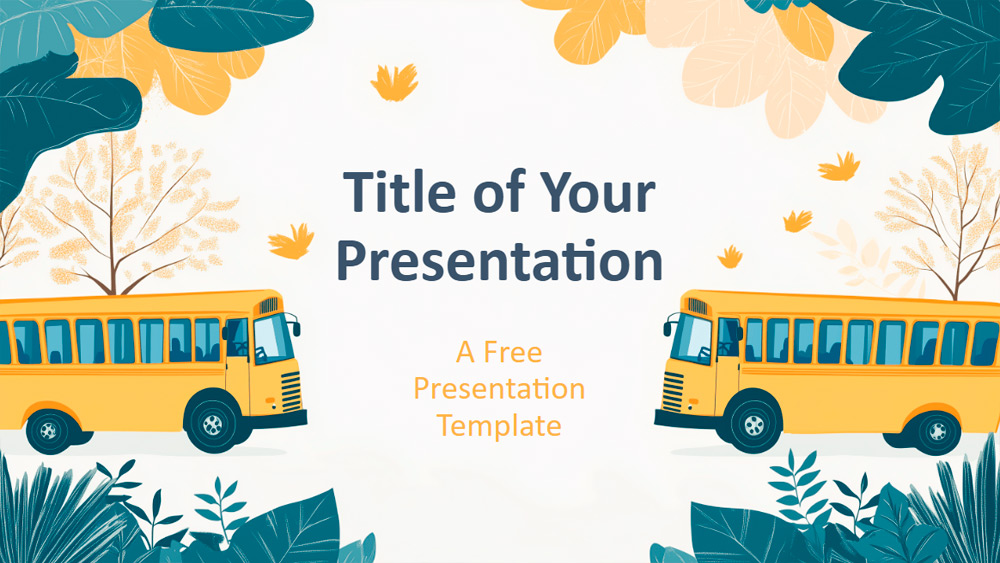


Tato šablona nabízí uklidňující ilustrace žlutých školních autobusů s kreativními přírodními pozadími, na nichž velké listy v modrozelené a žluté barvě vytvářejí jemnou podzimní scénu. Jemné linie a tlumené barvy se kombinují a vytvářejí rozmarný, ručně kreslený dojem; teplé žluté, jemné zelené a chladné modrozelené odstíny evokují nostalgickou atmosféru. Je ideální pro prezentace k návratu do školy, třídní prezentace, orientační setkání nebo schůzky s rodiči a hodí se také k debatám o bezpečnosti ve školních autobusech nebo vzdělávacích tématech na workshopech. Design lze snadno přizpůsobit: přidejte vlastní text, změňte barevnou paletu tak, aby odpovídala vaší škole, nebo přidejte ikony a obrázky pro další detaily. Díky šesti hlavním snímkům, referenci barev a typografie, snadné úpravě v režimu Slide Master a snadno použitelným zástupným symbolům funguje v aplikacích PowerPoint i Google Slides v širokoúhlém formátu pro moderní obrazovky.
Náhled
Vlastnosti
- 6 snímků plus jeden snímek s barevnou paletou.
- Snadná úprava pomocí předlohy snímků.
- Zástupné symboly pro text a obrázky.
- Širokoúhlý formát.
- Kompatibilní s aplikacemi PowerPoint a Google Slides.
- Snadná úprava pomocí předlohy snímků.
- Zástupné symboly pro text a obrázky.
- Širokoúhlý formát.
- Kompatibilní s aplikacemi PowerPoint a Google Slides.
Jak stáhnout šablonu School Path pro PowerPoint
1. Na této stránce přejděte dolů k sekci pro stažení, dokud neuvidíte tlačítka.
2. Klikněte na tlačítko pro stažení School Path jako bezplatné PowerPoint šablony.
3. Začne se stahovat soubor .pptx, který můžete upravit v PowerPointu.
4. Pokud soubor nemáme uložený, přesměrujeme vás na původní zdroj.
5. Pokud v počítači nemáte použité fonty, stáhněte a nainstalujte je, aby se šablona zobrazila správně.
Zdroj: presentationgo.com
2. Klikněte na tlačítko pro stažení School Path jako bezplatné PowerPoint šablony.
3. Začne se stahovat soubor .pptx, který můžete upravit v PowerPointu.
4. Pokud soubor nemáme uložený, přesměrujeme vás na původní zdroj.
5. Pokud v počítači nemáte použité fonty, stáhněte a nainstalujte je, aby se šablona zobrazila správně.
Zdroj: presentationgo.com
Jak použít šablonu School Path v Google Slides
1. Přejděte dolů k vlastnostem šablony a sekci pro stažení.
2. Klikněte na tlačítko „Použít School Path jako motiv Google Slides“.
3. Otevře se nové okno s větším náhledem. Klikněte na tlačítko pro použití šablony.
4. Do vašeho Google Drive se přidá kopie dokumentu a budete moci snímky upravovat, přidávat nebo mazat.
2. Klikněte na tlačítko „Použít School Path jako motiv Google Slides“.
3. Otevře se nové okno s větším náhledem. Klikněte na tlačítko pro použití šablony.
4. Do vašeho Google Drive se přidá kopie dokumentu a budete moci snímky upravovat, přidávat nebo mazat.