


School Path
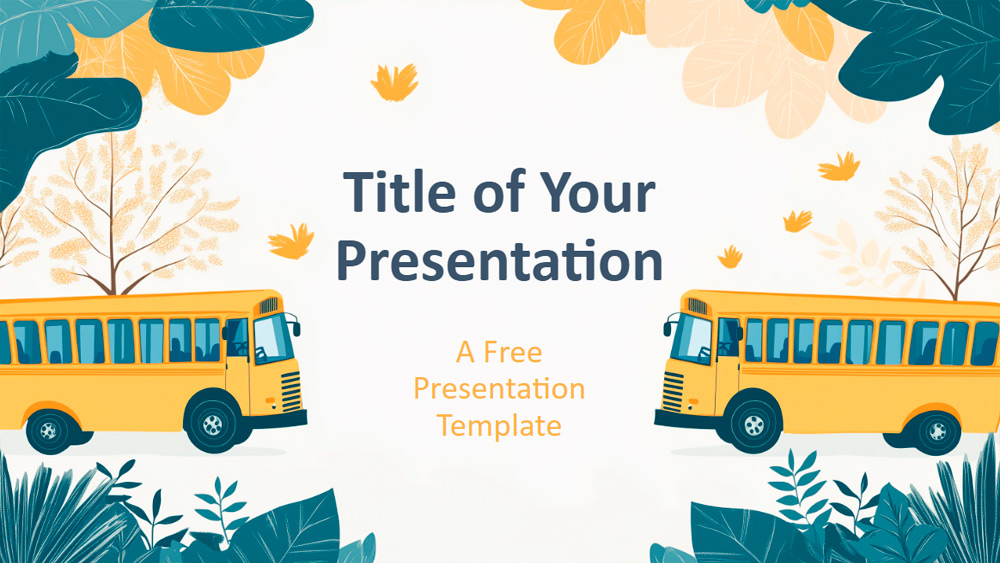


Ez a sablon pihentető illusztrációkat kínál sárga iskolabuszokról kreatív természeti hátterekkel, amelyeken a kékeszöld és sárga színű nagy levelek lágy, őszi jelenetet alkotnak. A lágy vonalak és tompa színek játékos, kézzel rajzolt hatást keltenek; a meleg sárgák, lágy zöldek és hűvös kékeszöldek nosztalgikus hangulatot idéznek. Ideális iskolakezdési prezentációkhoz, órai bemutatókhoz, orientációs alkalmakhoz vagy szülői értekezletekhez, és műhelyfoglalkozásokon az iskolabuszok biztonságáról vagy oktatási témákról folytatott beszélgetésekhez is hasznos. A dizájn könnyen testreszabható: adja hozzá saját szövegét, módosítsa a színpalettát, hogy illeszkedjen iskolájához, vagy adjon hozzá ikonokat és képeket további részletek megjelenítéséhez. Hat fő diával, szín- és tipográfiai hivatkozással, a Slide Masterben egyszerűen szerkeszthető elemekkel és könnyen használható helyőrzőkkel PowerPointban és Google Slidesban is működik, modern képernyőkhöz készült szélesvásznú formátumban.
Előnézet
Jellemzők
- 6 dia és egy színpalettát tartalmazó dia.
- Egyszerű szerkesztés a diaminta segítségével.
- Helyőrzők szöveghez és képekhez.
- Szélesvásznú formátum.
- Kompatibilis a PowerPointtal és a Google Slideszal.
- Egyszerű szerkesztés a diaminta segítségével.
- Helyőrzők szöveghez és képekhez.
- Szélesvásznú formátum.
- Kompatibilis a PowerPointtal és a Google Slideszal.
Hogyan töltsd le a(z) School Path sablont PowerPointhoz
1. Görgess le ezen az oldalon a letöltési részhez, amíg meg nem jelennek a gombok.
2. Kattints a gombra, hogy a(z) School Path sablont ingyenes PowerPoint-sablonként töltsd le.
3. Elindul egy .pptx-fájl letöltése, amelyet PowerPointban szerkeszthetsz.
4. Ha a fájl nincs nálunk, átirányítunk az eredeti forráshoz.
5. Ha a sablonban használt betűtípusok nincsenek a számítógépeden, töltsd le és telepítsd őket a helyes megjelenítéshez.
Forrás: presentationgo.com
2. Kattints a gombra, hogy a(z) School Path sablont ingyenes PowerPoint-sablonként töltsd le.
3. Elindul egy .pptx-fájl letöltése, amelyet PowerPointban szerkeszthetsz.
4. Ha a fájl nincs nálunk, átirányítunk az eredeti forráshoz.
5. Ha a sablonban használt betűtípusok nincsenek a számítógépeden, töltsd le és telepítsd őket a helyes megjelenítéshez.
Forrás: presentationgo.com
Hogyan használd a(z) School Path sablont a Google Slidesban
1. Görgess le a sablon jellemzőihez és a letöltési részhez.
2. Kattints a „School Path használata Google Slides-témaként“ gombra.
3. Egy új ablak nyílik meg nagyobb előnézettel. Kattints a sablon használata gombra.
4. A dokumentum egy másolata bekerül a Google Drive-fiókodba, ahol szerkesztheted, hozzáadhatod vagy törölheted a diákat.
2. Kattints a „School Path használata Google Slides-témaként“ gombra.
3. Egy új ablak nyílik meg nagyobb előnézettel. Kattints a sablon használata gombra.
4. A dokumentum egy másolata bekerül a Google Drive-fiókodba, ahol szerkesztheted, hozzáadhatod vagy törölheted a diákat.