


School Path
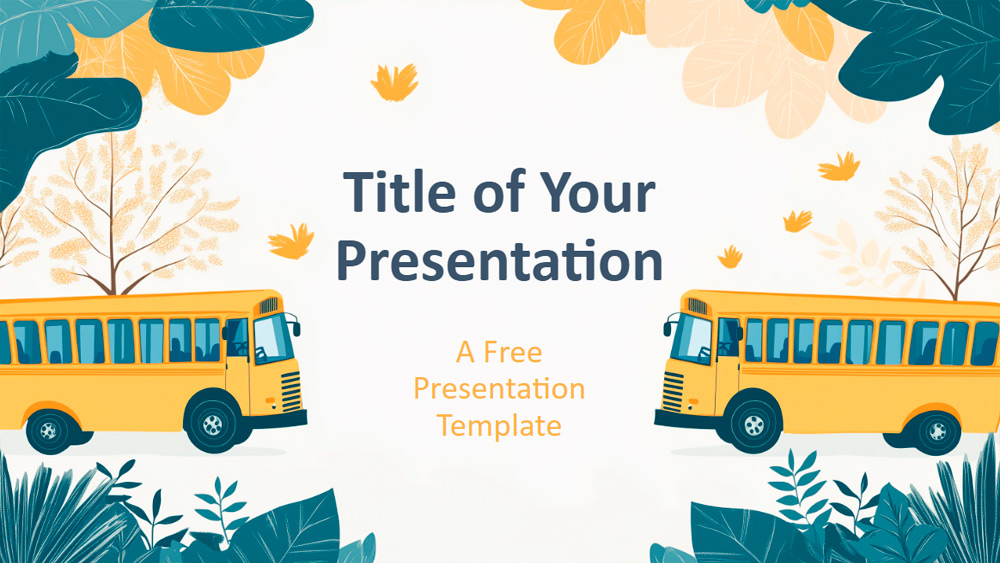


Táto šablóna ponúka relaxačné ilustrácie žltých školských autobusov s kreatívnymi prírodnými pozadiami, pričom veľké modrozelené a žlté listy vytvárajú jemnú jesennú scénu. Jemné línie a tlmené farby sa kombinujú, aby vytvorili hravý, ručne kreslený dojem, pričom teplé žlté, jemné zelené a studené modrozelené tóny evokujú nostalgickú atmosféru. Je ideálna na prezentácie o návrate do školy, triedne prezentácie, orientačné stretnutia alebo stretnutia s rodičmi a hodí sa aj na diskusie o bezpečnosti v školských autobusoch alebo vzdelávacích témach na workshopoch. Dizajn sa dá ľahko prispôsobiť: pridajte vlastný text, zmeňte farebnú paletu tak, aby vyhovovala vašej škole, alebo pridajte ikony a obrázky pre ďalšie detaily. Vďaka šiestim hlavným snímkam, referencii farieb a typografie, jednoduchému upravovaniu v Slide Master a ľahko použiteľným zástupným symbolom funguje v PowerPointe aj v Google Slides v širokouhlom formáte pre moderné obrazovky.
Náhľad
Vlastnosti
- 6 snímok plus jedna snímka s farebnou paletou.
- Jednoduché upravovanie pomocou predlohy snímok.
- Zástupné symboly pre text a obrázky.
- Širokouhlý formát.
- Kompatibilné s PowerPointom a Google Slides.
- Jednoduché upravovanie pomocou predlohy snímok.
- Zástupné symboly pre text a obrázky.
- Širokouhlý formát.
- Kompatibilné s PowerPointom a Google Slides.
Ako stiahnuť šablónu School Path pre PowerPoint
1. Na tejto stránke prejdite nadol k sekcii na stiahnutie, kým neuvidíte tlačidlá.
2. Kliknite na tlačidlo a stiahnite si School Path ako bezplatnú PowerPoint šablónu.
3. Začne sa sťahovať súbor .pptx, ktorý môžete upraviť v PowerPointe.
4. Ak súbor nehostujeme, presmerujeme vás na pôvodný zdroj.
5. Ak v počítači nemáte písma použité v šablóne, stiahnite a nainštalujte ich, aby sa šablóna zobrazila správne.
Zdroj: presentationgo.com
2. Kliknite na tlačidlo a stiahnite si School Path ako bezplatnú PowerPoint šablónu.
3. Začne sa sťahovať súbor .pptx, ktorý môžete upraviť v PowerPointe.
4. Ak súbor nehostujeme, presmerujeme vás na pôvodný zdroj.
5. Ak v počítači nemáte písma použité v šablóne, stiahnite a nainštalujte ich, aby sa šablóna zobrazila správne.
Zdroj: presentationgo.com
Ako používať šablónu School Path v Google Slides
1. Prejdite nadol k vlastnostiam šablóny a sekcii na stiahnutie.
2. Kliknite na tlačidlo „Použiť School Path ako tému Google Slides“.
3. Otvorí sa nové okno s väčším náhľadom. Kliknite na tlačidlo na použitie šablóny.
4. Kópia dokumentu sa pridá do vášho účtu Google Drive a budete môcť snímky upravovať, pridávať alebo odstraňovať.
2. Kliknite na tlačidlo „Použiť School Path ako tému Google Slides“.
3. Otvorí sa nové okno s väčším náhľadom. Kliknite na tlačidlo na použitie šablóny.
4. Kópia dokumentu sa pridá do vášho účtu Google Drive a budete môcť snímky upravovať, pridávať alebo odstraňovať.