


School Path
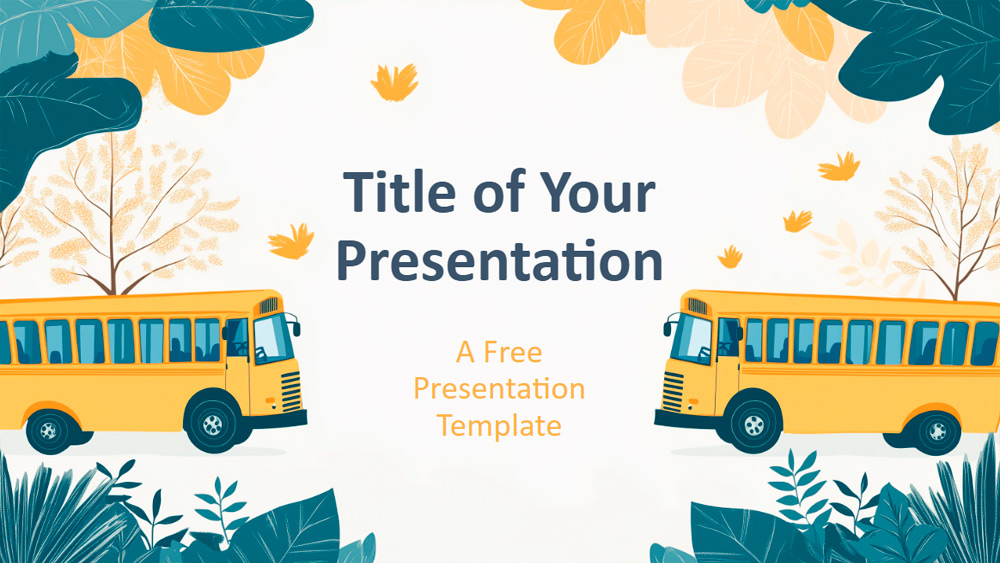


Ta predloga ponuja sproščujoče ilustracije rumenih šolskih avtobusov z ustvarjalnimi naravnimi ozadji, pri čemer veliki modrozeleni in rumeni listi ustvarjajo nežno jesensko prizorišče. Mehke linije in umirjene barve se združujejo v igriv, ročno narisan videz, pri čemer topli rumeni, nežni zeleni in hladni modrozeleni odtenki prikličejo nostalgično vzdušje. Idealna je za predstavitve ob vrnitvi v šolo, predstavitve v razredu, orientacijska srečanja ali srečanja s starši, uporabna pa je tudi za razprave o varnosti šolskih avtobusov ali izobraževalnih temah na delavnicah. Oblikovanje je preprosto prilagoditi: dodajte svoje besedilo, spremenite barvno paleto, da bo ustrezala vaši šoli, ali dodajte ikone in slike za dodatne podrobnosti. S šestimi glavnimi diapozitivi, referenco za barve in tipografijo, preprostim urejanjem v Slide Master ter enostavnimi označbami mesta deluje tako v PowerPointu kot v Google Slides v širokozaslonskem formatu za sodobne zaslone.
Predogled
Lastnosti
- 6 diapozitivov in en diapozitiv z barvno paleto.
- Enostavno urejanje prek matrice diapozitivov.
- Označbe mesta za besedilo in slike.
- Širokozaslonski format.
- Združljivo s PowerPointom in Google Slides.
- Enostavno urejanje prek matrice diapozitivov.
- Označbe mesta za besedilo in slike.
- Širokozaslonski format.
- Združljivo s PowerPointom in Google Slides.
Kako prenesti predlogo School Path za PowerPoint
1. Na tej strani se pomaknite do razdelka za prenos, dokler ne vidite gumbov.
2. Kliknite gumb za prenos predloge School Path kot brezplačne PowerPoint predloge.
3. Začel se bo prenos datoteke .pptx, ki jo lahko urejate v PowerPointu.
4. Če datoteke ne gostimo, vas bomo preusmerili na izvorni vir.
5. Če pisave, uporabljene v predlogi, niso nameščene v vašem računalniku, jih prenesite in namestite za pravilen prikaz predloge.
Vir: presentationgo.com
2. Kliknite gumb za prenos predloge School Path kot brezplačne PowerPoint predloge.
3. Začel se bo prenos datoteke .pptx, ki jo lahko urejate v PowerPointu.
4. Če datoteke ne gostimo, vas bomo preusmerili na izvorni vir.
5. Če pisave, uporabljene v predlogi, niso nameščene v vašem računalniku, jih prenesite in namestite za pravilen prikaz predloge.
Vir: presentationgo.com
Kako uporabiti predlogo School Path v Google Slides
1. Pomaknite se do lastnosti predloge in razdelka za prenos.
2. Kliknite gumb „Uporabi School Path kot temo Google Slides“.
3. Odprlo se bo novo okno z večjim predogledom. Kliknite gumb za uporabo predloge.
4. Kopija dokumenta bo dodana v vaš račun Google Drive in diapozitive boste lahko urejali, dodajali ali brisali.
2. Kliknite gumb „Uporabi School Path kot temo Google Slides“.
3. Odprlo se bo novo okno z večjim predogledom. Kliknite gumb za uporabo predloge.
4. Kopija dokumenta bo dodana v vaš račun Google Drive in diapozitive boste lahko urejali, dodajali ali brisali.