


Party Challenge Board
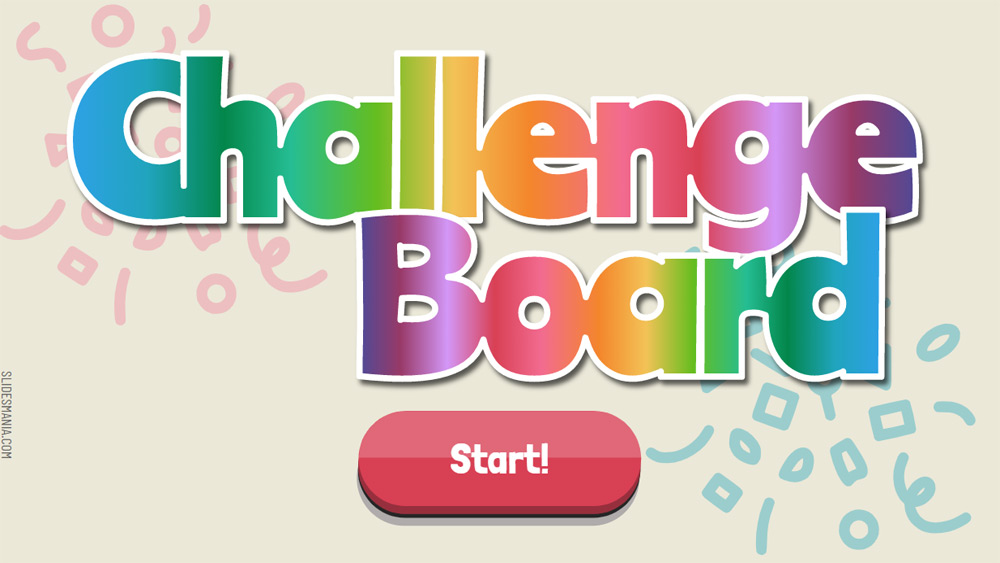


Die Idee zu dieser Vorlage habe ich von Pam Hubler. Sie schuf eine unglaubliche Tafel mit Trainingsmöglichkeiten (Sie können es hier nachlesen), und ich habe mich in das Konzept des Pop-ups verliebt.
Und da ich anscheinend gerade eine Phase der Benutzeroberfläche des Spiels durchlaufe, habe ich diese Challenge Board-Vorlage für Google Slides oder PowerPoint nach dem gleichen Konzept erstellt. Es kann als Dashboard für Optionen, tägliche Aktivitäten, virtuelle Schatzsuchen oder sogar für eine lustige PD-Sitzung verwendet werden, um z.B. Muss-Anwendungen einzugeben.
Nach und nach werde ich Sie herausfordern, ein wenig mehr am Meister zu arbeiten.
Ich weiß, dass es für einige von Ihnen schwer zu benutzen ist, aber wenn Sie es einmal haben, werden Sie es sehr nützlich finden. Um diese Vorlage zu bearbeiten, folgen Sie dem Video unten.
Wenn Sie nur den Text der Schaltflächen, aber nicht die Symbole ändern möchten, klicken Sie auf Bearbeiten > Suchen und Ersetzen - Suchen: TITLE ONE / Ersetzen mit: IHR TITEL
Und da ich anscheinend gerade eine Phase der Benutzeroberfläche des Spiels durchlaufe, habe ich diese Challenge Board-Vorlage für Google Slides oder PowerPoint nach dem gleichen Konzept erstellt. Es kann als Dashboard für Optionen, tägliche Aktivitäten, virtuelle Schatzsuchen oder sogar für eine lustige PD-Sitzung verwendet werden, um z.B. Muss-Anwendungen einzugeben.
Nach und nach werde ich Sie herausfordern, ein wenig mehr am Meister zu arbeiten.
Ich weiß, dass es für einige von Ihnen schwer zu benutzen ist, aber wenn Sie es einmal haben, werden Sie es sehr nützlich finden. Um diese Vorlage zu bearbeiten, folgen Sie dem Video unten.
Wenn Sie nur den Text der Schaltflächen, aber nicht die Symbole ändern möchten, klicken Sie auf Bearbeiten > Suchen und Ersetzen - Suchen: TITLE ONE / Ersetzen mit: IHR TITEL
Vorschau
Merkmale
- 100% editierbar und leicht zu modifizieren
- 20 verschiedene Folien
- Konzipiert für die Verwendung in Google Slides und Microsoft PowerPoint
- 16:9-Breitbildformat, geeignet für alle Arten von Displays
- Enthält editierbare Grafiken und Karten
- 20 verschiedene Folien
- Konzipiert für die Verwendung in Google Slides und Microsoft PowerPoint
- 16:9-Breitbildformat, geeignet für alle Arten von Displays
- Enthält editierbare Grafiken und Karten
So laden Sie die Vorlage Party Challenge Board für Powerpoint herunter
1. Scrollen Sie auf dieser Seite nach unten zum Download-Block, bis Sie die Schaltflächen sehen.
2. Klicken Sie auf die Schaltfläche unter den Präsentationsfunktionen mit der Aufschrift 'Download Party Challenge Board als kostenlose PowerPoint-Vorlage'.
3. Sobald Sie dies getan haben, wird eine .pptx-Datei heruntergeladen, die Sie in PowerPoint bearbeiten können.
4. Wenn wir die Powerpoint-Datei nicht haben, verweisen wir Sie auf die Originalquelle, damit Sie sie herunterladen können.
5. Wenn die in der Vorlage verwendeten Schriftarten nicht auf Ihrem Computer vorhanden sind, sollten Sie sie herunterladen und installieren, damit die Vorlage korrekt angezeigt wird. Sie finden die Schriftarten unter dem Link zur Originalschriftart.
Quelle: slidesmania.com
2. Klicken Sie auf die Schaltfläche unter den Präsentationsfunktionen mit der Aufschrift 'Download Party Challenge Board als kostenlose PowerPoint-Vorlage'.
3. Sobald Sie dies getan haben, wird eine .pptx-Datei heruntergeladen, die Sie in PowerPoint bearbeiten können.
4. Wenn wir die Powerpoint-Datei nicht haben, verweisen wir Sie auf die Originalquelle, damit Sie sie herunterladen können.
5. Wenn die in der Vorlage verwendeten Schriftarten nicht auf Ihrem Computer vorhanden sind, sollten Sie sie herunterladen und installieren, damit die Vorlage korrekt angezeigt wird. Sie finden die Schriftarten unter dem Link zur Originalschriftart.
Quelle: slidesmania.com
So laden Sie die Vorlage Party Challenge Board in Google Slides herunter
1. Blättern Sie wie bei der Powerpoint-Version bis zum Ende der Vorlagenfunktionen.
2. Sie können nun auf die Schaltfläche 'Party Challenge Board als Google Slides-Thema verwenden' klicken.
3. Es öffnet sich ein neues Fenster mit einer größeren Vorschau. Wenn Sie die Vorlage verwenden möchten, klicken Sie auf die Schaltfläche Vorlage verwenden in der oberen rechten Ecke.
4. Eine Kopie des Dokuments wird zu Ihrem Google Drive-Konto hinzugefügt, und Sie können Folien bearbeiten, hinzufügen oder löschen.
2. Sie können nun auf die Schaltfläche 'Party Challenge Board als Google Slides-Thema verwenden' klicken.
3. Es öffnet sich ein neues Fenster mit einer größeren Vorschau. Wenn Sie die Vorlage verwenden möchten, klicken Sie auf die Schaltfläche Vorlage verwenden in der oberen rechten Ecke.
4. Eine Kopie des Dokuments wird zu Ihrem Google Drive-Konto hinzugefügt, und Sie können Folien bearbeiten, hinzufügen oder löschen.