


Party Challenge Board
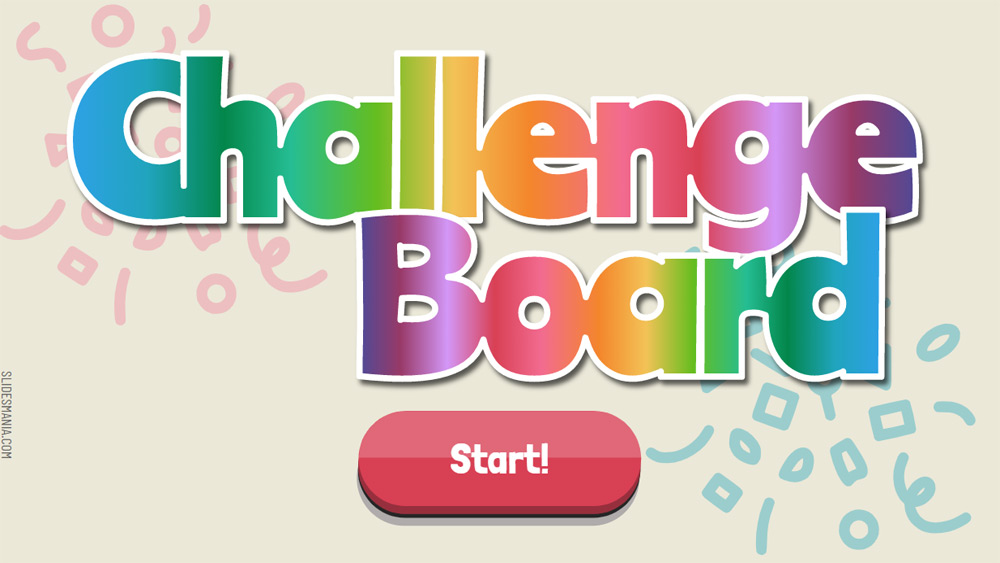


Tive a ideia para este modelo da Pam Hubler. Ela criou um quadro incrível de opções de treino (podem verificar aqui), e eu apaixonei-me pelo conceito do pop-up.
E como parece que estou a passar por uma fase de interface de utilizador do jogo, criei este modelo de Challenge Board para Google Slides ou PowerPoint, utilizando o mesmo conceito. Pode ser utilizado como painel de instrumentos para opções, actividades diárias, caça ao tesouro virtual ou mesmo para uma divertida sessão de DP para entrar deve ter aplicações, por exemplo.
Pouco a pouco vou desafiá-lo a trabalhar um pouco mais no mestre.
Sei que alguns de vós têm dificuldade em utilizá-lo, mas uma vez que o recebem, achá-lo-ão muito útil. Para editar este modelo, siga o vídeo abaixo.
Se quiser alterar apenas o texto dos botões, mas não os ícones, clique em Edit > Search and Replace - Search: TITLE ONE / Replace with: O SEU TÍTULO
E como parece que estou a passar por uma fase de interface de utilizador do jogo, criei este modelo de Challenge Board para Google Slides ou PowerPoint, utilizando o mesmo conceito. Pode ser utilizado como painel de instrumentos para opções, actividades diárias, caça ao tesouro virtual ou mesmo para uma divertida sessão de DP para entrar deve ter aplicações, por exemplo.
Pouco a pouco vou desafiá-lo a trabalhar um pouco mais no mestre.
Sei que alguns de vós têm dificuldade em utilizá-lo, mas uma vez que o recebem, achá-lo-ão muito útil. Para editar este modelo, siga o vídeo abaixo.
Se quiser alterar apenas o texto dos botões, mas não os ícones, clique em Edit > Search and Replace - Search: TITLE ONE / Replace with: O SEU TÍTULO
Pré-visualização
Características
- 100% editável e fácil de modificar
- 20 diapositivos diferentes
- Concebido para ser utilizado em Google Slides e Microsoft PowerPoint
- formato de ecrã panorâmico 16:9 adequado para todos os tipos de ecrãs
- Contém gráficos e mapas editáveis
- 20 diapositivos diferentes
- Concebido para ser utilizado em Google Slides e Microsoft PowerPoint
- formato de ecrã panorâmico 16:9 adequado para todos os tipos de ecrãs
- Contém gráficos e mapas editáveis
Como descarregar o modelo Party Challenge Board para Powerpoint
1. Nesta mesma página, desloque-se para o bloco de descarregamento até ver os botões.
2. Clique no botão abaixo das características de apresentação que dizem 'Download Party Challenge Board como um modelo PowerPoint gratuito'.
3. Depois de o ter feito, começará a descarregar um ficheiro .pptx que pode editar em PowerPoint.
4. Se não tivermos o ficheiro powerpoint, direccionamo-lo para a fonte original para que o possa descarregar.
5. Se as fontes utilizadas no modelo não estiverem no seu computador, deve descarregá-las e instalá-las para que o modelo seja correctamente apresentado. Pode encontrar as fontes no link da fonte original.
Fonte: slidesmania.com
2. Clique no botão abaixo das características de apresentação que dizem 'Download Party Challenge Board como um modelo PowerPoint gratuito'.
3. Depois de o ter feito, começará a descarregar um ficheiro .pptx que pode editar em PowerPoint.
4. Se não tivermos o ficheiro powerpoint, direccionamo-lo para a fonte original para que o possa descarregar.
5. Se as fontes utilizadas no modelo não estiverem no seu computador, deve descarregá-las e instalá-las para que o modelo seja correctamente apresentado. Pode encontrar as fontes no link da fonte original.
Fonte: slidesmania.com
Como descarregar o modelo Party Challenge Board em Google Slides
1. Tal como a versão powerpoint, desça até à parte inferior das características do modelo.
2. Pode agora clicar no botão que diz 'Usar Party Challenge Board como tema de Google Slides'.
3. Uma nova janela irá abrir-se com uma pré-visualização maior. Se quiser usar o modelo, clique no botão Usar modelo no canto superior direito.
4. Uma cópia do documento será adicionada à sua conta Google Drive e poderá editar, adicionar ou apagar slides.
2. Pode agora clicar no botão que diz 'Usar Party Challenge Board como tema de Google Slides'.
3. Uma nova janela irá abrir-se com uma pré-visualização maior. Se quiser usar o modelo, clique no botão Usar modelo no canto superior direito.
4. Uma cópia do documento será adicionada à sua conta Google Drive e poderá editar, adicionar ou apagar slides.