


Party Challenge Board
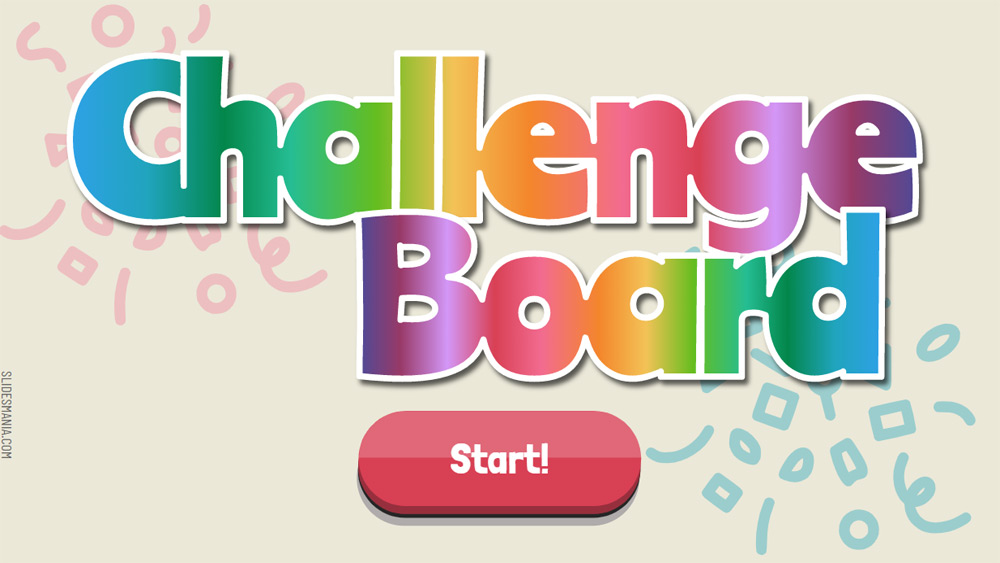


C'est Pam Hubler qui m'a donné l'idée de ce modèle. Elle a créé un incroyable tableau d'options de formation (vous pouvez le consulter ici), et je suis tombée amoureuse du concept du pop-up.
Et comme il semble que je traverse une phase d'interface utilisateur du jeu, j'ai créé ce modèle de Challenge Board pour Google Slides ou PowerPoint, en utilisant le même concept. Il peut être utilisé comme un tableau de bord pour les options, les activités quotidiennes, les chasses au trésor virtuelles ou même pour une session de DP amusante à laquelle il faut entrer doit avoir des applications, par exemple.
Petit à petit, je vais vous mettre au défi de travailler un peu plus sur le maître.
Je sais que certains d'entre vous trouvent qu'il est difficile à utiliser, mais une fois que vous l'aurez, vous le trouverez très utile. Pour modifier ce modèle, suivez la vidéo ci-dessous.
Si vous souhaitez uniquement modifier le texte des boutons, mais pas les icônes, cliquez sur Édition > Rechercher et remplacer - Rechercher : TITRE UN / Remplacer par : VOTRE TITRE
Et comme il semble que je traverse une phase d'interface utilisateur du jeu, j'ai créé ce modèle de Challenge Board pour Google Slides ou PowerPoint, en utilisant le même concept. Il peut être utilisé comme un tableau de bord pour les options, les activités quotidiennes, les chasses au trésor virtuelles ou même pour une session de DP amusante à laquelle il faut entrer doit avoir des applications, par exemple.
Petit à petit, je vais vous mettre au défi de travailler un peu plus sur le maître.
Je sais que certains d'entre vous trouvent qu'il est difficile à utiliser, mais une fois que vous l'aurez, vous le trouverez très utile. Pour modifier ce modèle, suivez la vidéo ci-dessous.
Si vous souhaitez uniquement modifier le texte des boutons, mais pas les icônes, cliquez sur Édition > Rechercher et remplacer - Rechercher : TITRE UN / Remplacer par : VOTRE TITRE
Avant-première
Caractéristiques
- 100% modifiable et facile à modifier
- 20 diapositives différentes
- Conçu pour être utilisé sur Google Slides et Microsoft PowerPoint
- Format 16:9 adapté à tous les types d'écrans
- Contient des graphiques et des cartes éditables
- 20 diapositives différentes
- Conçu pour être utilisé sur Google Slides et Microsoft PowerPoint
- Format 16:9 adapté à tous les types d'écrans
- Contient des graphiques et des cartes éditables
Comment télécharger le modèle Party Challenge Board pour Powerpoint
1. Sur cette même page, faites défiler la page jusqu'au bloc de téléchargement jusqu'à ce que vous voyiez les boutons.
2. Cliquez sur le bouton situé sous les caractéristiques de la présentation qui indique 'Télécharger Party Challenge Board comme modèle PowerPoint gratuit'.
3. Une fois que vous aurez fait cela, vous commencerez à télécharger un fichier .pptx que vous pourrez modifier dans PowerPoint.
4. Si nous n'avons pas le fichier powerpoint, nous vous dirigerons vers la source originale pour que vous puissiez le télécharger.
5. Si les polices utilisées dans le modèle ne se trouvent pas sur votre ordinateur, vous devez les télécharger et les installer pour que le modèle s'affiche correctement. Vous pouvez trouver les polices dans le lien de la police originale.
Source: slidesmania.com
2. Cliquez sur le bouton situé sous les caractéristiques de la présentation qui indique 'Télécharger Party Challenge Board comme modèle PowerPoint gratuit'.
3. Une fois que vous aurez fait cela, vous commencerez à télécharger un fichier .pptx que vous pourrez modifier dans PowerPoint.
4. Si nous n'avons pas le fichier powerpoint, nous vous dirigerons vers la source originale pour que vous puissiez le télécharger.
5. Si les polices utilisées dans le modèle ne se trouvent pas sur votre ordinateur, vous devez les télécharger et les installer pour que le modèle s'affiche correctement. Vous pouvez trouver les polices dans le lien de la police originale.
Source: slidesmania.com
Comment télécharger le modèle Party Challenge Board dans Google Slides
1. Comme pour la version Powerpoint, faites défiler la page jusqu'au bas des caractéristiques du modèle.
2. Vous pouvez maintenant cliquer sur le bouton qui indique 'Utiliser Party Challenge Board comme thème de Google Slides'.
3. Une nouvelle fenêtre s'ouvrira avec un aperçu plus grand. Si vous souhaitez utiliser le modèle, cliquez sur le bouton Utiliser le modèle dans le coin supérieur droit.
4. Une copie du document sera ajoutée à votre compte Google Drive et vous pourrez modifier, ajouter ou supprimer des diapositives.
2. Vous pouvez maintenant cliquer sur le bouton qui indique 'Utiliser Party Challenge Board comme thème de Google Slides'.
3. Une nouvelle fenêtre s'ouvrira avec un aperçu plus grand. Si vous souhaitez utiliser le modèle, cliquez sur le bouton Utiliser le modèle dans le coin supérieur droit.
4. Une copie du document sera ajoutée à votre compte Google Drive et vous pourrez modifier, ajouter ou supprimer des diapositives.