


Séance Theme
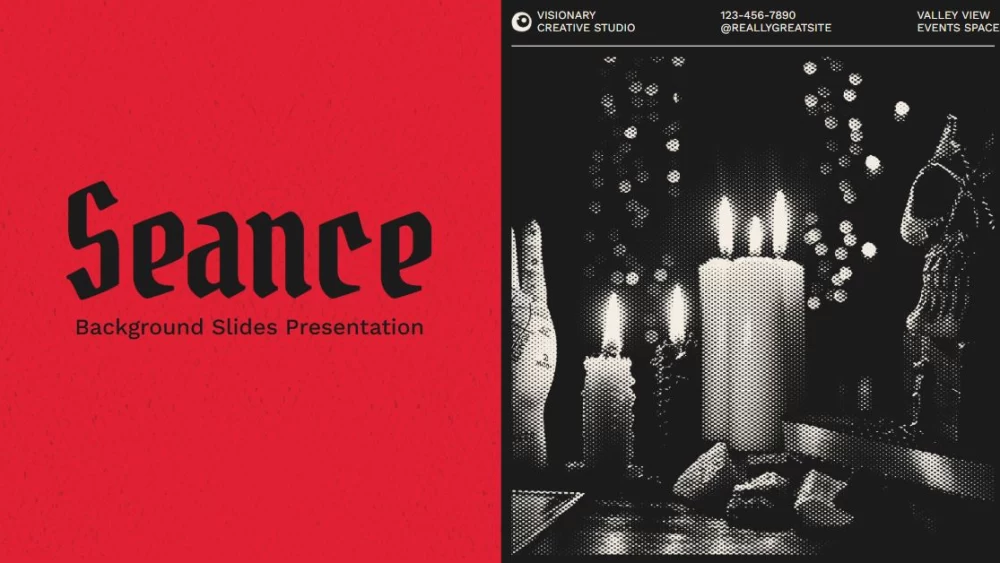


Crea el ambiente adecuado con una presentación inquietante inspirada en una sesión de espiritismo gracias a esta plantilla de diapositivas de estilo grunge. Sus texturas rugosas y su llamativa paleta de colores —rojo, negro y beige— crean una atmósfera impactante que transmite misterio y dramatismo desde el primer momento. Diseñada para captar la atención, la plantilla resulta ideal para temas inquietantes, narraciones oscuras o cualquier proyecto que requiera un toque visual evocador. Y lo mejor de todo es que su uso es totalmente gratuito y fácil de personalizar, por lo que puedes ajustar el diseño, los colores y el contenido para que se adapte perfectamente a tu mensaje. Crea una presentación inquietante, elegante y memorable sin mucho esfuerzo.
Vista previa
Características
- 14 diapositivas en formato 16:9 listas para usar y totalmente personalizables
- Cientos de gráficos, marcos, líneas y formas
- Animaciones y transiciones sencillas para cada diapositiva
- Fácil descarga y uso compartido en múltiples formatos
- Cientos de gráficos, marcos, líneas y formas
- Animaciones y transiciones sencillas para cada diapositiva
- Fácil descarga y uso compartido en múltiples formatos
Como descargar la plantilla Séance Theme para Powerpoint
1. En esta misma página, desplázate hasta el bloque de descargas hasta que veas los botones.
2. Haz clic en el botón situado debajo de las características de la presentación que pone 'Descargar Séance Theme como plantilla PowerPoint Gratis'.
3. Una vez hecho empezará la descarga de un archivo .pptx que podrás editar en PowerPoint.
4. Si no tenemos el archivo powerpoint te dirigiremos a la fuente original para que lo puedas descargar.
5. Si las fuentes que se usan en la plantilla no están en tu ordenador, deberías descargarlas e instalarlas para que la plantilla se vea correctamente. Podrás encontrar las tipografias en el enlace de la fuente original.
Fuente: slidescarnival.com
2. Haz clic en el botón situado debajo de las características de la presentación que pone 'Descargar Séance Theme como plantilla PowerPoint Gratis'.
3. Una vez hecho empezará la descarga de un archivo .pptx que podrás editar en PowerPoint.
4. Si no tenemos el archivo powerpoint te dirigiremos a la fuente original para que lo puedas descargar.
5. Si las fuentes que se usan en la plantilla no están en tu ordenador, deberías descargarlas e instalarlas para que la plantilla se vea correctamente. Podrás encontrar las tipografias en el enlace de la fuente original.
Fuente: slidescarnival.com
Como usar la plantilla Séance Theme en Google Slides
1. Al igual que la versión powerpoint, desplázate hasta la parte inferior de las características de la plantilla.
2. Ya puedes clicar en el botón que pone 'Usar Séance Theme como tema de Google Slides'.
3. Seguidamente se abrirá una nueva ventana con una vista previa más grande. Si quires usar la plantilla, haz clic en el botón Usar plantilla en la esquina superior derecha.
4. Se agregará una copia del documento a tu cuenta de Google Drive y ya podrás editar, agregar o eliminar diapositivas.
2. Ya puedes clicar en el botón que pone 'Usar Séance Theme como tema de Google Slides'.
3. Seguidamente se abrirá una nueva ventana con una vista previa más grande. Si quires usar la plantilla, haz clic en el botón Usar plantilla en la esquina superior derecha.
4. Se agregará una copia del documento a tu cuenta de Google Drive y ya podrás editar, agregar o eliminar diapositivas.