


Séance Theme
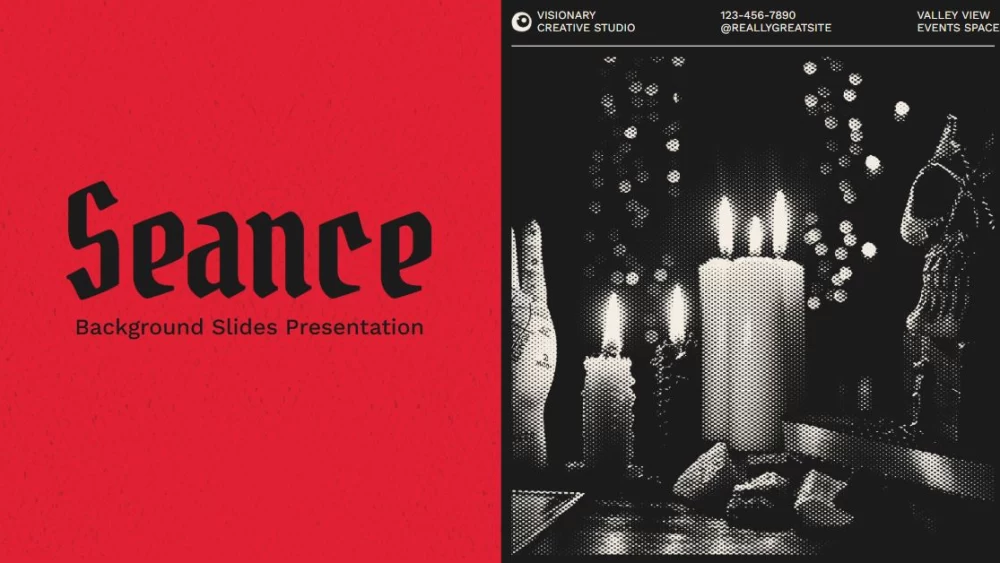


Creați atmosfera potrivită cu o prezentare tulburătoare inspirată de o ședință de spiritism, folosind acest șablon de diapozitive în stil grunge. Texturile sale aspre și paleta de culori izbitoare — roșu, negru și bej — creează o atmosferă impresionantă, care transmite mister și dramatism încă din primul moment. Conceput pentru a atrage atenția, șablonul este ideal pentru subiecte tulburătoare, narațiuni întunecate sau orice proiect care necesită o notă vizuală evocatoare. Iar cel mai bun lucru este că utilizarea sa este complet gratuită și ușor de personalizat, astfel încât puteți ajusta designul, culorile și conținutul pentru a se potrivi perfect mesajului dumneavoastră. Creați o prezentare tulburătoare, elegantă și memorabilă fără prea mult efort.
Previzualizare
Caracteristici
- 14 diapozitive în format 16:9, gata de utilizare și complet personalizabile
- Sute de elemente grafice, rame, linii și forme
- Animații și tranziții simple pentru fiecare diapozitiv
- Descărcare și partajare ușoară în mai multe formate
- Sute de elemente grafice, rame, linii și forme
- Animații și tranziții simple pentru fiecare diapozitiv
- Descărcare și partajare ușoară în mai multe formate
Cum să descarci șablonul Séance Theme pentru PowerPoint
1. Pe această pagină, derulează până la secțiunea de descărcare, unde apar butoanele.
2. Apasă butonul pentru a descărca Séance Theme ca șablon PowerPoint gratuit.
3. Va începe descărcarea unui fișier .pptx pe care îl poți edita în PowerPoint.
4. Dacă nu găzduim fișierul, te vom direcționa către sursa originală.
5. Dacă fonturile folosite în șablon nu sunt instalate pe computerul tău, descarcă-le și instalează-le pentru ca șablonul să se afișeze corect.
Sursă: slidescarnival.com
2. Apasă butonul pentru a descărca Séance Theme ca șablon PowerPoint gratuit.
3. Va începe descărcarea unui fișier .pptx pe care îl poți edita în PowerPoint.
4. Dacă nu găzduim fișierul, te vom direcționa către sursa originală.
5. Dacă fonturile folosite în șablon nu sunt instalate pe computerul tău, descarcă-le și instalează-le pentru ca șablonul să se afișeze corect.
Sursă: slidescarnival.com
Cum să folosești șablonul Séance Theme în Google Slides
1. Derulează până la caracteristicile șablonului și secțiunea de descărcare.
2. Apasă butonul „Folosește Séance Theme ca temă Google Slides“.
3. Se va deschide o fereastră nouă cu o previzualizare mai mare. Apasă butonul pentru utilizarea șablonului.
4. O copie a documentului va fi adăugată în contul tău Google Drive și vei putea edita, adăuga sau șterge diapozitive.
2. Apasă butonul „Folosește Séance Theme ca temă Google Slides“.
3. Se va deschide o fereastră nouă cu o previzualizare mai mare. Apasă butonul pentru utilizarea șablonului.
4. O copie a documentului va fi adăugată în contul tău Google Drive și vei putea edita, adăuga sau șterge diapozitive.