


Séance Theme
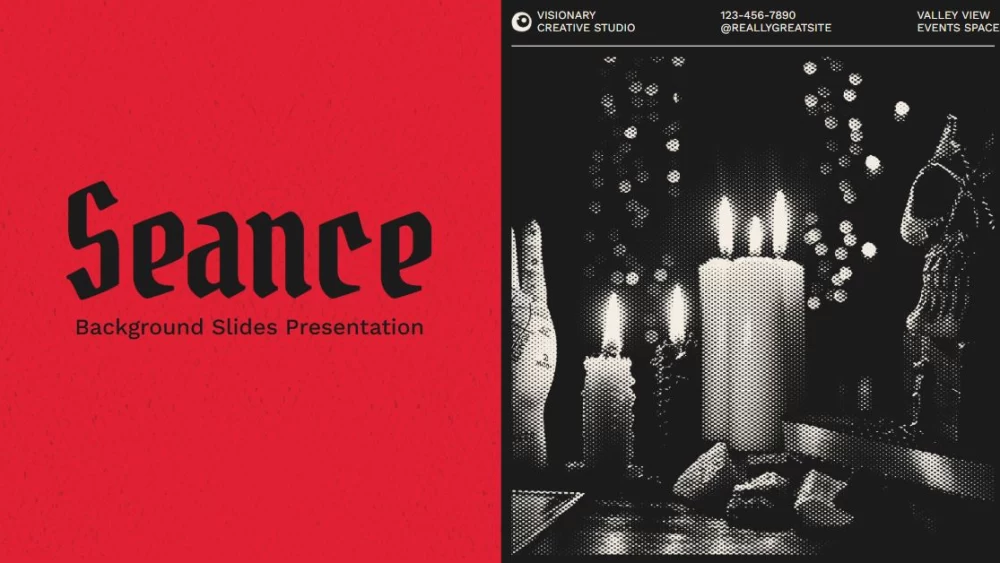


Ustvarite pravo vzdušje z vznemirljivo predstavitvijo, navdihnjeno s seanso, zahvaljujoč tej predlogi diapozitivov v slogu grunge. Njene grobe teksture in osupljiva barvna paleta — rdeča, črna in bež — ustvarjajo močno vzdušje, ki že od prvega trenutka izraža skrivnostnost in dramatičnost. Predloga je zasnovana tako, da pritegne pozornost, zato je idealna za vznemirljive teme, temačne pripovedi ali kateri koli projekt, ki potrebuje sugestiven vizualni pridih. Najboljše pri vsem pa je, da je njena uporaba popolnoma brezplačna in jo je enostavno prilagoditi, zato lahko oblikovanje, barve in vsebino prilagodite svojemu sporočilu. Brez veliko truda ustvarite vznemirljivo, elegantno in nepozabno predstavitev.
Predogled
Lastnosti
- 14 diapozitivov v formatu 16:9, pripravljenih za uporabo in popolnoma prilagodljivih
- Na stotine grafik, okvirjev, črt in oblik
- Preproste animacije in prehodi za vsak diapozitiv
- Enostaven prenos in skupna raba v več formatih
- Na stotine grafik, okvirjev, črt in oblik
- Preproste animacije in prehodi za vsak diapozitiv
- Enostaven prenos in skupna raba v več formatih
Kako prenesti predlogo Séance Theme za PowerPoint
1. Na tej strani se pomaknite do razdelka za prenos, dokler ne vidite gumbov.
2. Kliknite gumb za prenos predloge Séance Theme kot brezplačne PowerPoint predloge.
3. Začel se bo prenos datoteke .pptx, ki jo lahko urejate v PowerPointu.
4. Če datoteke ne gostimo, vas bomo preusmerili na izvorni vir.
5. Če pisave, uporabljene v predlogi, niso nameščene v vašem računalniku, jih prenesite in namestite za pravilen prikaz predloge.
Vir: slidescarnival.com
2. Kliknite gumb za prenos predloge Séance Theme kot brezplačne PowerPoint predloge.
3. Začel se bo prenos datoteke .pptx, ki jo lahko urejate v PowerPointu.
4. Če datoteke ne gostimo, vas bomo preusmerili na izvorni vir.
5. Če pisave, uporabljene v predlogi, niso nameščene v vašem računalniku, jih prenesite in namestite za pravilen prikaz predloge.
Vir: slidescarnival.com
Kako uporabiti predlogo Séance Theme v Google Slides
1. Pomaknite se do lastnosti predloge in razdelka za prenos.
2. Kliknite gumb „Uporabi Séance Theme kot temo Google Slides“.
3. Odprlo se bo novo okno z večjim predogledom. Kliknite gumb za uporabo predloge.
4. Kopija dokumenta bo dodana v vaš račun Google Drive in diapozitive boste lahko urejali, dodajali ali brisali.
2. Kliknite gumb „Uporabi Séance Theme kot temo Google Slides“.
3. Odprlo se bo novo okno z večjim predogledom. Kliknite gumb za uporabo predloge.
4. Kopija dokumenta bo dodana v vaš račun Google Drive in diapozitive boste lahko urejali, dodajali ali brisali.