


Séance Theme
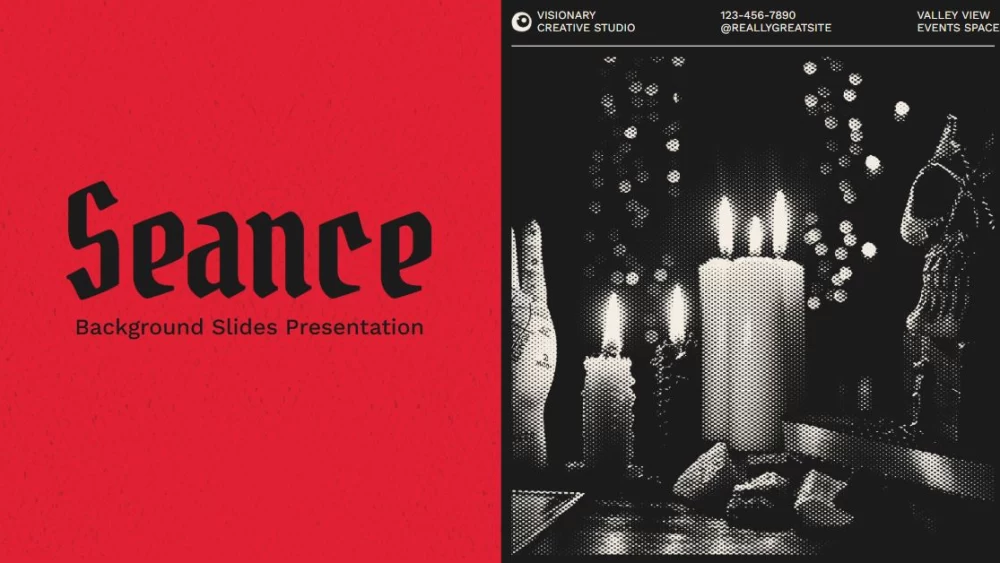


Luo oikea tunnelma spiritistisestä istunnosta inspiroituneella karmivalla esityksellä tämän grunge-tyylisen diakalvon mallin avulla. Sen rosoiset tekstuurit ja huomiota herättävä punaisen, mustan ja beigen väripaletti luovat vaikuttavan tunnelman, joka välittää mysteeriä ja dramaattisuutta heti alusta lähtien. Huomion herättäväksi suunniteltu malli sopii ihanteellisesti karmiviin aiheisiin, synkkiin kertomuksiin tai mihin tahansa projektiin, joka kaipaa mieleenpainuvaa visuaalista ilmettä. Parasta kaikessa on, että sen käyttö on täysin ilmaista ja sitä on helppo muokata, joten voit säätää ulkoasua, värejä ja sisältöä niin, että ne sopivat täydellisesti viestiisi. Luo karmiva, elegantti ja mieleenpainuva esitys vähällä vaivalla.
Esikatselu
Ominaisuudet
- 14 käyttövalmista ja täysin muokattavaa 16:9-diakalvoa
- Satoja grafiikoita, kehyksiä, viivoja ja muotoja
- Yksinkertaiset animaatiot ja siirtymät jokaiselle dialle
- Helppo lataus ja jakaminen useissa muodoissa
- Satoja grafiikoita, kehyksiä, viivoja ja muotoja
- Yksinkertaiset animaatiot ja siirtymät jokaiselle dialle
- Helppo lataus ja jakaminen useissa muodoissa
Näin lataat mallin Séance Theme PowerPointiin
1. Vieritä tällä sivulla latausosioon, kunnes näet painikkeet.
2. Napsauta painiketta ladataksesi Séance Theme ilmaisena PowerPoint-mallina.
3. .pptx-tiedoston lataus alkaa, ja voit muokata sitä PowerPointissa.
4. Jos tiedostoa ei ole palvelimellamme, ohjaamme sinut alkuperäiseen lähteeseen.
5. Jos mallissa käytettyjä fontteja ei ole tietokoneellasi, lataa ja asenna ne, jotta malli näkyy oikein.
Lähde: slidescarnival.com
2. Napsauta painiketta ladataksesi Séance Theme ilmaisena PowerPoint-mallina.
3. .pptx-tiedoston lataus alkaa, ja voit muokata sitä PowerPointissa.
4. Jos tiedostoa ei ole palvelimellamme, ohjaamme sinut alkuperäiseen lähteeseen.
5. Jos mallissa käytettyjä fontteja ei ole tietokoneellasi, lataa ja asenna ne, jotta malli näkyy oikein.
Lähde: slidescarnival.com
Näin käytät mallia Séance Theme Google Slidesissa
1. Vieritä mallin ominaisuuksiin ja latausosioon.
2. Napsauta painiketta „Käytä Séance Theme Google Slides -teemana“.
3. Uusi ikkuna avautuu suuremmalla esikatselulla. Napsauta mallin käyttöpainiketta.
4. Asiakirjan kopio lisätään Google Drive -tilillesi, ja voit muokata, lisätä tai poistaa dioja.
2. Napsauta painiketta „Käytä Séance Theme Google Slides -teemana“.
3. Uusi ikkuna avautuu suuremmalla esikatselulla. Napsauta mallin käyttöpainiketta.
4. Asiakirjan kopio lisätään Google Drive -tilillesi, ja voit muokata, lisätä tai poistaa dioja.