


Cutout Collage
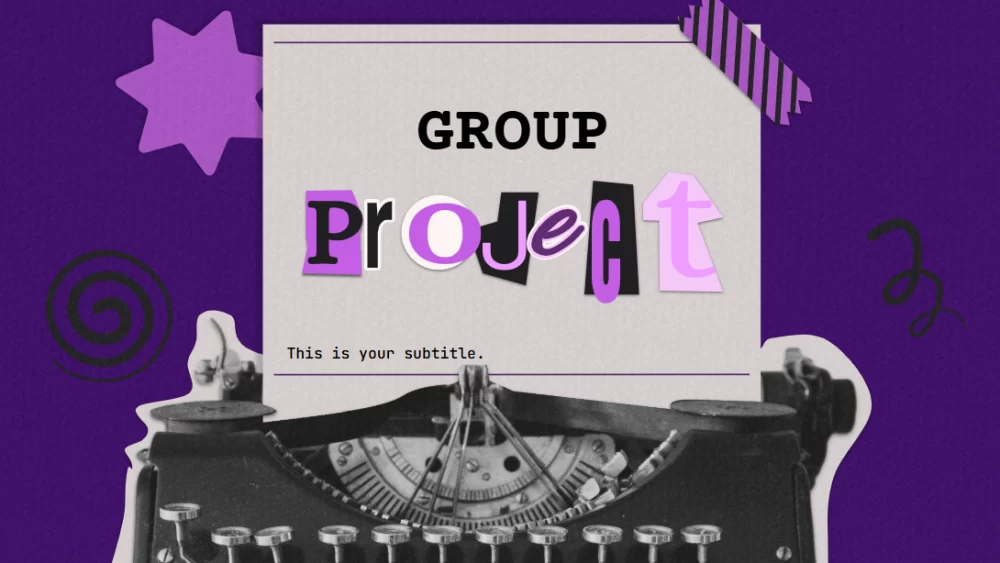


Adj kézzel készített hatást a diáidnak ezzel a retro, scrapbook stílusú kollázstervvel. Réteges stílusa egy vintage írógép sziluettjét ötvözi texturált papírral és magazinkivágások ihlette, játékos, egyenetlen betűkkel. A mélylila háttér, az absztrakt formák és a firkák vidám, fanzine-hangulatot teremtenek. Használd a sablont iskolai projektekhez, történetmeséléshez, kreatív prezentációkhoz vagy bármilyen bemutatóhoz, amelynek jól áll egy művészi érintés. Adj hozzá saját fotókat és szöveget, hogy minden dia személyes, kifejező és emlékezetes legyen.
Előnézet
Jellemzők
- Csoportos projektek és iskolai feladatok
- Írás, újságírás és történelemprezentációk
- Média-, művészeti és dizájnjavaslatok
- Írás, újságírás és történelemprezentációk
- Média-, művészeti és dizájnjavaslatok
Hogyan töltsd le a(z) Cutout Collage sablont PowerPointhoz
1. Görgess le ezen az oldalon a letöltési részhez, amíg meg nem jelennek a gombok.
2. Kattints a gombra, hogy a(z) Cutout Collage sablont ingyenes PowerPoint-sablonként töltsd le.
3. Elindul egy .pptx-fájl letöltése, amelyet PowerPointban szerkeszthetsz.
4. Ha a fájl nincs nálunk, átirányítunk az eredeti forráshoz.
5. Ha a sablonban használt betűtípusok nincsenek a számítógépeden, töltsd le és telepítsd őket a helyes megjelenítéshez.
Forrás: slidesmania.com
2. Kattints a gombra, hogy a(z) Cutout Collage sablont ingyenes PowerPoint-sablonként töltsd le.
3. Elindul egy .pptx-fájl letöltése, amelyet PowerPointban szerkeszthetsz.
4. Ha a fájl nincs nálunk, átirányítunk az eredeti forráshoz.
5. Ha a sablonban használt betűtípusok nincsenek a számítógépeden, töltsd le és telepítsd őket a helyes megjelenítéshez.
Forrás: slidesmania.com
Hogyan használd a(z) Cutout Collage sablont a Google Slidesban
1. Görgess le a sablon jellemzőihez és a letöltési részhez.
2. Kattints a „Cutout Collage használata Google Slides-témaként“ gombra.
3. Egy új ablak nyílik meg nagyobb előnézettel. Kattints a sablon használata gombra.
4. A dokumentum egy másolata bekerül a Google Drive-fiókodba, ahol szerkesztheted, hozzáadhatod vagy törölheted a diákat.
2. Kattints a „Cutout Collage használata Google Slides-témaként“ gombra.
3. Egy új ablak nyílik meg nagyobb előnézettel. Kattints a sablon használata gombra.
4. A dokumentum egy másolata bekerül a Google Drive-fiókodba, ahol szerkesztheted, hozzáadhatod vagy törölheted a diákat.