


Santa’s Budget Guide
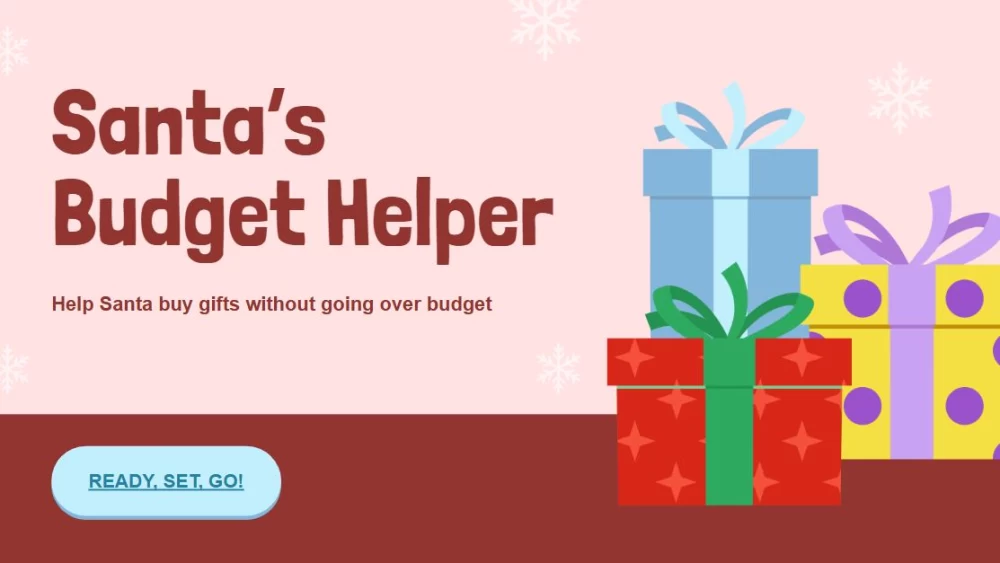


Ösztönözd a tudatos költekezést ezzel az ünnepi témájú interaktív prezentációval, amelyben a diákok a Mikulás segítőivé válnak, hogy költségvetést készítsenek, és ünnepi tevékenységeken keresztül sajátítsanak el alapvető pénzügyi készségeket. Figyelemfelkeltő rózsaszín és piros illusztrációi megragadják a gyerekek figyelmét, miközben a pénzügyi leckéket szórakoztatóvá és könnyen érthetővé teszik. Használd az ajándékok árának bemutatására, a lehetőségek összehasonlítására, ünnepi költségvetés készítésére vagy egy szezonális esemény megtervezésére. Játékos kialakítása olyan témákat, mint a megtakarítás, a költekezés és a döntéshozatal, lebilincselő iskolai kalanddá varázsol. Vidám képeivel és diákokhoz igazított tartalmával ez a sablon segít a fiatalabb tanulóknak megérteni a felelős pénzkezelést, miközben átélhetik a karácsonyi időszak izgalmát és varázsát.
Előnézet
Jellemzők
- 11 testreszabható, 16:9-es formátumú dia
- Több száz grafika, alakzat, keret és vonal
- Egyszerű animációk és áttűnések
- Töltsd le vagy oszd meg többféle formátumban
- Több száz grafika, alakzat, keret és vonal
- Egyszerű animációk és áttűnések
- Töltsd le vagy oszd meg többféle formátumban
Hogyan töltsd le a(z) Santa’s Budget Guide sablont PowerPointhoz
1. Görgess le ezen az oldalon a letöltési részhez, amíg meg nem jelennek a gombok.
2. Kattints a gombra, hogy a(z) Santa’s Budget Guide sablont ingyenes PowerPoint-sablonként töltsd le.
3. Elindul egy .pptx-fájl letöltése, amelyet PowerPointban szerkeszthetsz.
4. Ha a fájl nincs nálunk, átirányítunk az eredeti forráshoz.
5. Ha a sablonban használt betűtípusok nincsenek a számítógépeden, töltsd le és telepítsd őket a helyes megjelenítéshez.
Forrás: slidescarnival.com
2. Kattints a gombra, hogy a(z) Santa’s Budget Guide sablont ingyenes PowerPoint-sablonként töltsd le.
3. Elindul egy .pptx-fájl letöltése, amelyet PowerPointban szerkeszthetsz.
4. Ha a fájl nincs nálunk, átirányítunk az eredeti forráshoz.
5. Ha a sablonban használt betűtípusok nincsenek a számítógépeden, töltsd le és telepítsd őket a helyes megjelenítéshez.
Forrás: slidescarnival.com
Hogyan használd a(z) Santa’s Budget Guide sablont a Google Slidesban
1. Görgess le a sablon jellemzőihez és a letöltési részhez.
2. Kattints a „Santa’s Budget Guide használata Google Slides-témaként“ gombra.
3. Egy új ablak nyílik meg nagyobb előnézettel. Kattints a sablon használata gombra.
4. A dokumentum egy másolata bekerül a Google Drive-fiókodba, ahol szerkesztheted, hozzáadhatod vagy törölheted a diákat.
2. Kattints a „Santa’s Budget Guide használata Google Slides-témaként“ gombra.
3. Egy új ablak nyílik meg nagyobb előnézettel. Kattints a sablon használata gombra.
4. A dokumentum egy másolata bekerül a Google Drive-fiókodba, ahol szerkesztheted, hozzáadhatod vagy törölheted a diákat.