


Santa’s Budget Guide
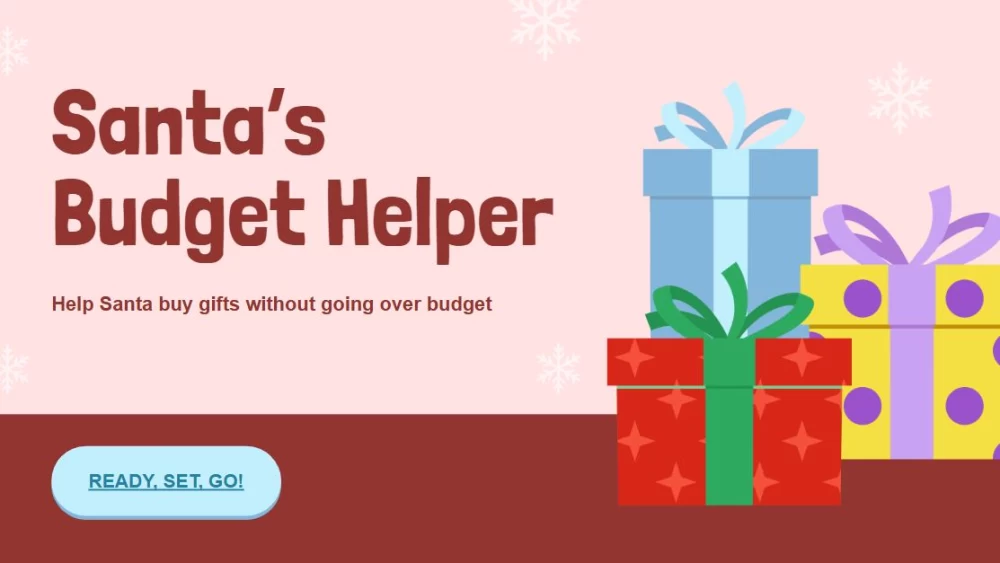


Încurajează cheltuielile inteligente cu această prezentare interactivă despre sărbători, în care elevii devin ajutoarele lui Moș Crăciun pentru a crea un buget și învață abilități financiare esențiale prin activități festive. Ilustrațiile sale atrăgătoare în roz și roșu captează atenția copiilor, făcând în același timp lecțiile financiare distractive și accesibile. Folosește-o pentru a explica prețurile cadourilor, a compara opțiuni, a crea un buget pentru sărbători sau a planifica un eveniment sezonier. Designul său jucăuș transformă subiecte precum economisirea, cheltuielile și luarea deciziilor într-o aventură școlară captivantă. Cu imagini vesele și conținut adaptat elevilor, acest șablon îi ajută pe cei mici să înțeleagă gestionarea responsabilă a banilor, bucurându-se în același timp de emoția și magia sărbătorilor de Crăciun.
Previzualizare
Caracteristici
- 11 diapozitive personalizabile în format 16:9
- Sute de elemente grafice, forme, rame și linii
- Animații și tranziții simple
- Descarcă sau distribuie în mai multe formate
- Sute de elemente grafice, forme, rame și linii
- Animații și tranziții simple
- Descarcă sau distribuie în mai multe formate
Cum să descarci șablonul Santa’s Budget Guide pentru PowerPoint
1. Pe această pagină, derulează până la secțiunea de descărcare, unde apar butoanele.
2. Apasă butonul pentru a descărca Santa’s Budget Guide ca șablon PowerPoint gratuit.
3. Va începe descărcarea unui fișier .pptx pe care îl poți edita în PowerPoint.
4. Dacă nu găzduim fișierul, te vom direcționa către sursa originală.
5. Dacă fonturile folosite în șablon nu sunt instalate pe computerul tău, descarcă-le și instalează-le pentru ca șablonul să se afișeze corect.
Sursă: slidescarnival.com
2. Apasă butonul pentru a descărca Santa’s Budget Guide ca șablon PowerPoint gratuit.
3. Va începe descărcarea unui fișier .pptx pe care îl poți edita în PowerPoint.
4. Dacă nu găzduim fișierul, te vom direcționa către sursa originală.
5. Dacă fonturile folosite în șablon nu sunt instalate pe computerul tău, descarcă-le și instalează-le pentru ca șablonul să se afișeze corect.
Sursă: slidescarnival.com
Cum să folosești șablonul Santa’s Budget Guide în Google Slides
1. Derulează până la caracteristicile șablonului și secțiunea de descărcare.
2. Apasă butonul „Folosește Santa’s Budget Guide ca temă Google Slides“.
3. Se va deschide o fereastră nouă cu o previzualizare mai mare. Apasă butonul pentru utilizarea șablonului.
4. O copie a documentului va fi adăugată în contul tău Google Drive și vei putea edita, adăuga sau șterge diapozitive.
2. Apasă butonul „Folosește Santa’s Budget Guide ca temă Google Slides“.
3. Se va deschide o fereastră nouă cu o previzualizare mai mare. Apasă butonul pentru utilizarea șablonului.
4. O copie a documentului va fi adăugată în contul tău Google Drive și vei putea edita, adăuga sau șterge diapozitive.