


Santa’s Budget Guide
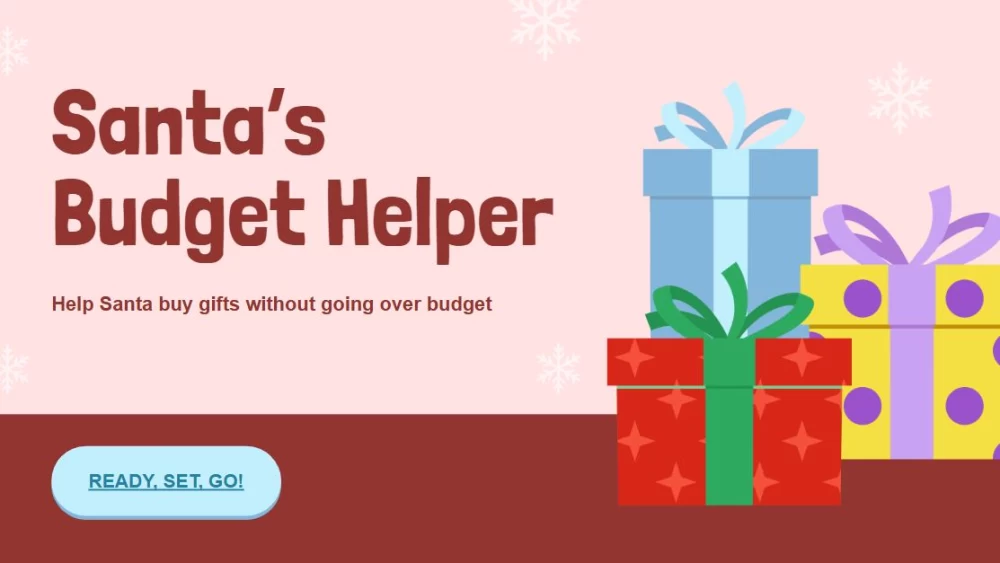


Promuj mądre wydawanie pieniędzy dzięki tej interaktywnej prezentacji o świętach, w której uczniowie wcielają się w pomocników Świętego Mikołaja, aby przygotować budżet i zdobyć podstawowe umiejętności finansowe poprzez świąteczne aktywności. Przyciągające wzrok ilustracje w różowych i czerwonych odcieniach przykuwają uwagę dzieci, a jednocześnie sprawiają, że lekcje finansów są ciekawe i przystępne. Wykorzystaj ją do wyjaśnienia cen prezentów, porównywania opcji, przygotowania budżetu świątecznego lub zaplanowania wydarzenia sezonowego. Jej zabawny design zamienia takie tematy jak oszczędzanie, wydawanie pieniędzy i podejmowanie decyzji w fascynującą szkolną przygodę. Dzięki radosnym obrazom i treściom dostosowanym do uczniów ten szablon pomaga młodszym dzieciom zrozumieć odpowiedzialne zarządzanie pieniędzmi, a jednocześnie cieszyć się emocjami i magią świąt Bożego Narodzenia.
Podgląd
Cechy charakterystyczne
- 11 konfigurowalnych slajdów w formacie 16:9
- Setki grafik, kształtów, ramek i linii
- Proste animacje i przejścia
- Pobieraj lub udostępniaj w wielu formatach
- Setki grafik, kształtów, ramek i linii
- Proste animacje i przejścia
- Pobieraj lub udostępniaj w wielu formatach
Jak pobrać szablon Santa’s Budget Guide do Powerpointa
1. Na tej samej stronie, przewiń w dół do bloku pobierania, aż zobaczysz przyciski.
2. Kliknij na przycisk poniżej funkcji prezentacji, który mówi 'Pobierz Santa’s Budget Guide jako darmowy szablon PowerPoint'.
3. Po wykonaniu tych czynności rozpocznie się pobieranie pliku .pptx, który można edytować w programie PowerPoint.
4. Jeśli nie mamy pliku Powerpoint, przekierujemy Cię do oryginalnego źródła, abyś mógł go pobrać.
5. Jeśli czcionki użyte w szablonie nie znajdują się na Twoim komputerze, powinieneś je pobrać i zainstalować, aby szablon wyświetlał się poprawnie. Czcionki można znaleźć w oryginalnym linku do czcionek.
Źródło:: slidescarnival.com
2. Kliknij na przycisk poniżej funkcji prezentacji, który mówi 'Pobierz Santa’s Budget Guide jako darmowy szablon PowerPoint'.
3. Po wykonaniu tych czynności rozpocznie się pobieranie pliku .pptx, który można edytować w programie PowerPoint.
4. Jeśli nie mamy pliku Powerpoint, przekierujemy Cię do oryginalnego źródła, abyś mógł go pobrać.
5. Jeśli czcionki użyte w szablonie nie znajdują się na Twoim komputerze, powinieneś je pobrać i zainstalować, aby szablon wyświetlał się poprawnie. Czcionki można znaleźć w oryginalnym linku do czcionek.
Źródło:: slidescarnival.com
Jak pobrać szablon Santa’s Budget Guide w Google Slides
1. Podobnie jak w przypadku wersji Powerpoint, przewiń w dół, aż do dolnej części właściwości szablonu.
2. Możesz teraz kliknąć na przycisk z napisem 'Użyj Santa’s Budget Guide jako motywu Google Slides'.
3. Zostanie otwarte nowe okno z większym podglądem. Jeśli chcesz użyć szablonu, kliknij przycisk Użyj szablonu w prawym górnym rogu.
4. Kopia dokumentu zostanie dodana do Twojego konta Google Drive i będziesz mógł edytować, dodawać i usuwać slajdy.
2. Możesz teraz kliknąć na przycisk z napisem 'Użyj Santa’s Budget Guide jako motywu Google Slides'.
3. Zostanie otwarte nowe okno z większym podglądem. Jeśli chcesz użyć szablonu, kliknij przycisk Użyj szablonu w prawym górnym rogu.
4. Kopia dokumentu zostanie dodana do Twojego konta Google Drive i będziesz mógł edytować, dodawać i usuwać slajdy.