


Work Shift Plan
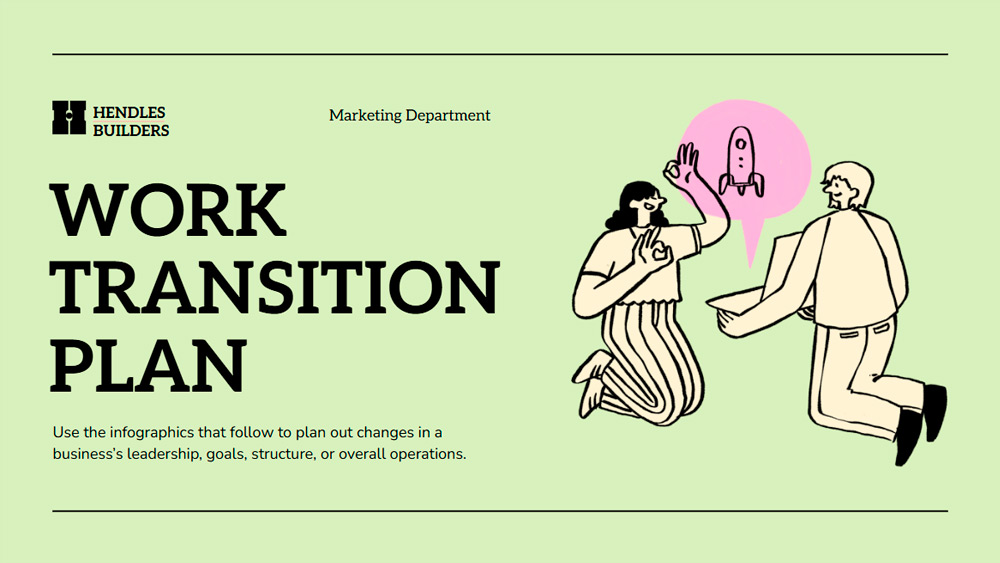


Šis pielāgojamais darba pārejas plāna veidne atvieglo svarīgāko detaļu izcelšanu un paātrina katru procesa soli. Tā tīrais dizains palīdz vienkāršā un praktiskā veidā organizēt uzdevumus, pienākumus un termiņus, vienlaikus nodrošinot izsmalcinātu un profesionālu izskatu. Zaļās un dzeltenās krāsas kombinācija piešķir svaigu un uzmanību piesaistošu akcentu, bet iespaidīgie vizuālie elementi palīdz noturēt auditorijas uzmanību pie vēstījuma. Neatkarīgi no tā, vai plānojat pienākumu nodošanu, ieskicējat nākamos soļus vai vadāt komandu pārmaiņu laikā, šī veidne palīdz skaidri sazināties, viegli uztveramā veidā pasniegt informāciju un padarīt prezentāciju saistošāku.
Priekšskatījums
īpašības
- 6 pielāgojamas un lietošanai gatavas infografikas 16:9 formātā
- Simtiem diagrammu, rāmju, līniju un formu
- Vienkāršas animācijas un pārejas
- Ērta lejupielāde un kopīgošana vairākos formātos
- Simtiem diagrammu, rāmju, līniju un formu
- Vienkāršas animācijas un pārejas
- Ērta lejupielāde un kopīgošana vairākos formātos
Kā lejupielādēt Work Shift Plan veidni PowerPoint
1. Šajā lapā ritiniet līdz lejupielādes sadaļai, līdz redzat pogas.
2. Noklikšķiniet uz pogas, lai lejupielādētu Work Shift Plan kā bezmaksas PowerPoint veidni.
3. Sāksies .pptx faila lejupielāde, ko varēsiet rediģēt PowerPoint.
4. Ja fails netiek glabāts pie mums, novirzīsim jūs uz sākotnējo avotu.
5. Ja veidnē izmantotie fonti nav jūsu datorā, lejupielādējiet un instalējiet tos, lai veidne tiktu parādīta pareizi.
Avots: slidescarnival.com
2. Noklikšķiniet uz pogas, lai lejupielādētu Work Shift Plan kā bezmaksas PowerPoint veidni.
3. Sāksies .pptx faila lejupielāde, ko varēsiet rediģēt PowerPoint.
4. Ja fails netiek glabāts pie mums, novirzīsim jūs uz sākotnējo avotu.
5. Ja veidnē izmantotie fonti nav jūsu datorā, lejupielādējiet un instalējiet tos, lai veidne tiktu parādīta pareizi.
Avots: slidescarnival.com
Kā izmantot Work Shift Plan veidni Google Slides
1. Ritiniet līdz veidnes īpašībām un lejupielādes sadaļai.
2. Noklikšķiniet uz pogas „Izmantot Work Shift Plan kā Google Slides motīvu“.
3. Atvērsies jauns logs ar lielāku priekšskatījumu. Noklikšķiniet uz veidnes izmantošanas pogas.
4. Dokumenta kopija tiks pievienota jūsu Google Drive kontam, kur varēsiet rediģēt, pievienot vai dzēst slaidus.
2. Noklikšķiniet uz pogas „Izmantot Work Shift Plan kā Google Slides motīvu“.
3. Atvērsies jauns logs ar lielāku priekšskatījumu. Noklikšķiniet uz veidnes izmantošanas pogas.
4. Dokumenta kopija tiks pievienota jūsu Google Drive kontam, kur varēsiet rediģēt, pievienot vai dzēst slaidus.