


Work Shift Plan
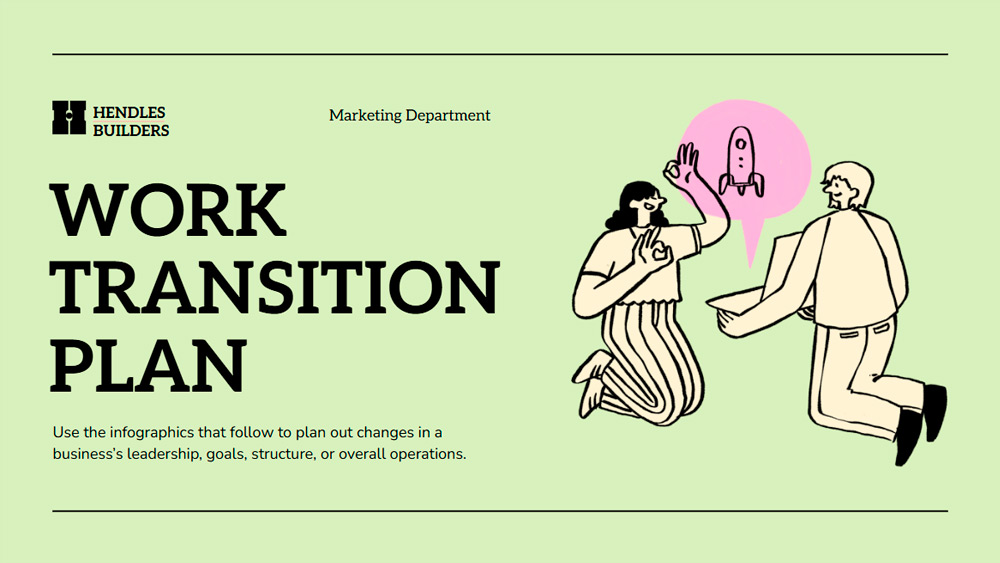


Acest șablon personalizabil pentru un plan de tranziție profesională facilitează evidențierea celor mai importante detalii și eficientizarea fiecărui pas al procesului. Designul său simplu te ajută să organizezi sarcinile, responsabilitățile și termenele într-un mod ușor și practic, oferind în același timp un aspect elegant și profesional. Combinația de verde și galben adaugă o notă proaspătă și atrăgătoare, iar elementele vizuale de impact ajută la menținerea atenției publicului asupra mesajului. Fie că planifici transferul unor funcții, schițezi pașii următori sau ghidezi o echipă printr-o schimbare, acest șablon te ajută să comunici clar, să prezinți informațiile într-un mod ușor de urmărit și să faci prezentarea mai atractivă.
Previzualizare
Caracteristici
- 6 infografice personalizabile și gata de utilizare în format 16:9
- Sute de grafice, rame, linii și forme
- Animații și tranziții simple
- Descărcare și partajare ușoară în mai multe formate
- Sute de grafice, rame, linii și forme
- Animații și tranziții simple
- Descărcare și partajare ușoară în mai multe formate
Cum să descarci șablonul Work Shift Plan pentru PowerPoint
1. Pe această pagină, derulează până la secțiunea de descărcare, unde apar butoanele.
2. Apasă butonul pentru a descărca Work Shift Plan ca șablon PowerPoint gratuit.
3. Va începe descărcarea unui fișier .pptx pe care îl poți edita în PowerPoint.
4. Dacă nu găzduim fișierul, te vom direcționa către sursa originală.
5. Dacă fonturile folosite în șablon nu sunt instalate pe computerul tău, descarcă-le și instalează-le pentru ca șablonul să se afișeze corect.
Sursă: slidescarnival.com
2. Apasă butonul pentru a descărca Work Shift Plan ca șablon PowerPoint gratuit.
3. Va începe descărcarea unui fișier .pptx pe care îl poți edita în PowerPoint.
4. Dacă nu găzduim fișierul, te vom direcționa către sursa originală.
5. Dacă fonturile folosite în șablon nu sunt instalate pe computerul tău, descarcă-le și instalează-le pentru ca șablonul să se afișeze corect.
Sursă: slidescarnival.com
Cum să folosești șablonul Work Shift Plan în Google Slides
1. Derulează până la caracteristicile șablonului și secțiunea de descărcare.
2. Apasă butonul „Folosește Work Shift Plan ca temă Google Slides“.
3. Se va deschide o fereastră nouă cu o previzualizare mai mare. Apasă butonul pentru utilizarea șablonului.
4. O copie a documentului va fi adăugată în contul tău Google Drive și vei putea edita, adăuga sau șterge diapozitive.
2. Apasă butonul „Folosește Work Shift Plan ca temă Google Slides“.
3. Se va deschide o fereastră nouă cu o previzualizare mai mare. Apasă butonul pentru utilizarea șablonului.
4. O copie a documentului va fi adăugată în contul tău Google Drive și vei putea edita, adăuga sau șterge diapozitive.