


Work Shift Plan
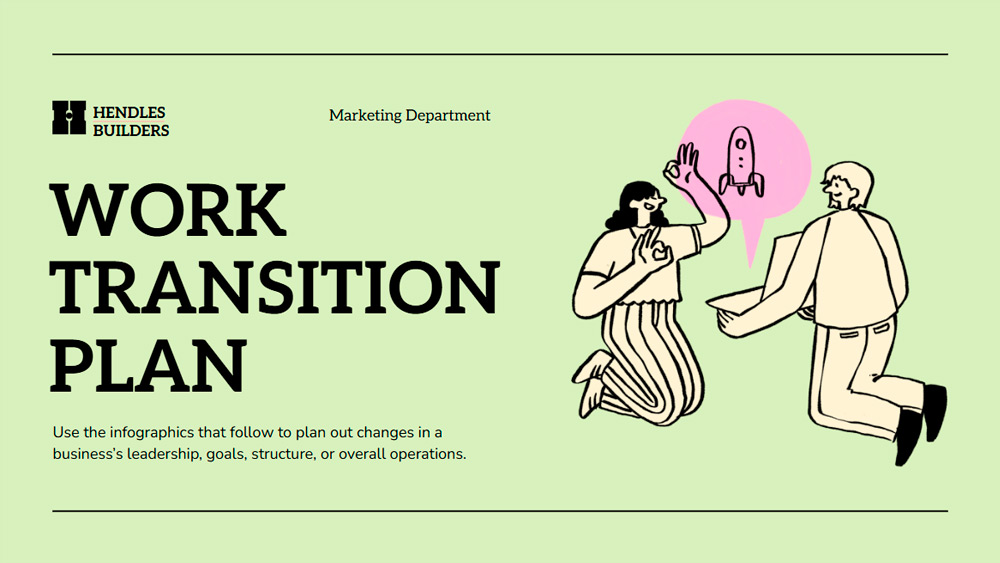


Táto prispôsobiteľná šablóna plánu pracovného prechodu uľahčuje zvýraznenie najdôležitejších detailov a urýchlenie každého kroku procesu. Jej čistý dizajn vám pomôže jednoducho a prakticky usporiadať úlohy, zodpovednosti a termíny, pričom si zachováva uhladený a profesionálny vzhľad. Kombinácia zelenej a žltej dodáva svieži a pútavý akcent a pôsobivé vizuálne prvky pomáhajú udržať pozornosť publika pri posolstve. Či už plánujete odovzdanie funkcií, načrtávate ďalšie kroky alebo sprevádzate tím zmenou, táto šablóna vám pomôže komunikovať jasne, prezentovať informácie ľahko sledovateľným spôsobom a urobiť prezentáciu pútavejšou.
Náhľad
Vlastnosti
- 6 prispôsobiteľných a pripravených infografík vo formáte 16:9
- Stovky grafov, rámov, čiar a tvarov
- Jednoduché animácie a prechody
- Jednoduché sťahovanie a zdieľanie vo viacerých formátoch
- Stovky grafov, rámov, čiar a tvarov
- Jednoduché animácie a prechody
- Jednoduché sťahovanie a zdieľanie vo viacerých formátoch
Ako stiahnuť šablónu Work Shift Plan pre PowerPoint
1. Na tejto stránke prejdite nadol k sekcii na stiahnutie, kým neuvidíte tlačidlá.
2. Kliknite na tlačidlo a stiahnite si Work Shift Plan ako bezplatnú PowerPoint šablónu.
3. Začne sa sťahovať súbor .pptx, ktorý môžete upraviť v PowerPointe.
4. Ak súbor nehostujeme, presmerujeme vás na pôvodný zdroj.
5. Ak v počítači nemáte písma použité v šablóne, stiahnite a nainštalujte ich, aby sa šablóna zobrazila správne.
Zdroj: slidescarnival.com
2. Kliknite na tlačidlo a stiahnite si Work Shift Plan ako bezplatnú PowerPoint šablónu.
3. Začne sa sťahovať súbor .pptx, ktorý môžete upraviť v PowerPointe.
4. Ak súbor nehostujeme, presmerujeme vás na pôvodný zdroj.
5. Ak v počítači nemáte písma použité v šablóne, stiahnite a nainštalujte ich, aby sa šablóna zobrazila správne.
Zdroj: slidescarnival.com
Ako používať šablónu Work Shift Plan v Google Slides
1. Prejdite nadol k vlastnostiam šablóny a sekcii na stiahnutie.
2. Kliknite na tlačidlo „Použiť Work Shift Plan ako tému Google Slides“.
3. Otvorí sa nové okno s väčším náhľadom. Kliknite na tlačidlo na použitie šablóny.
4. Kópia dokumentu sa pridá do vášho účtu Google Drive a budete môcť snímky upravovať, pridávať alebo odstraňovať.
2. Kliknite na tlačidlo „Použiť Work Shift Plan ako tému Google Slides“.
3. Otvorí sa nové okno s väčším náhľadom. Kliknite na tlačidlo na použitie šablóny.
4. Kópia dokumentu sa pridá do vášho účtu Google Drive a budete môcť snímky upravovať, pridávať alebo odstraňovať.