


Eden
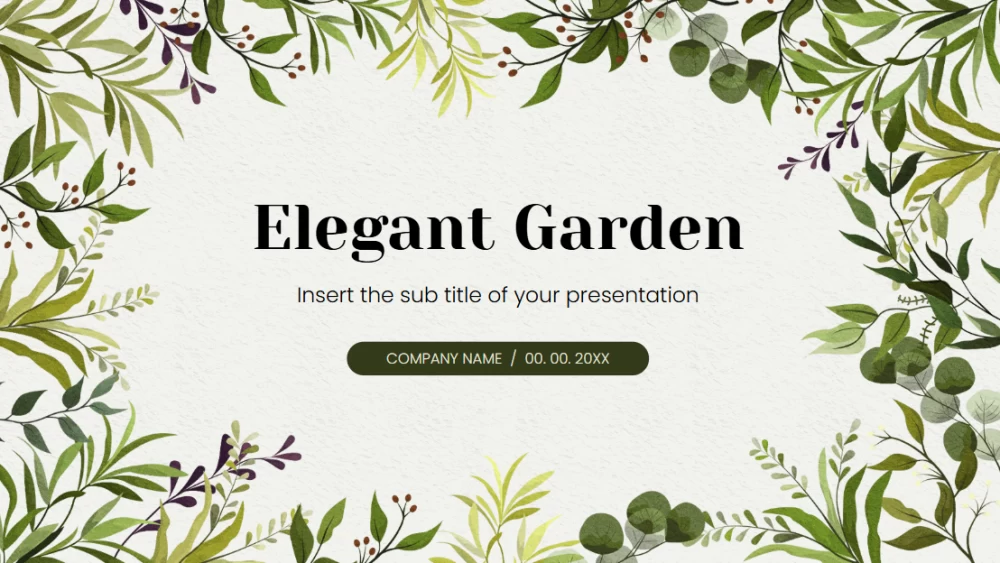


Grădinăritul oferă o modalitate relaxantă de a te deconecta, iar plantele sănătoase aduc o notă liniștită și decorativă în orice locuință. Acest șablon de prezentare cu motive vegetale este ideal pentru ateliere de cultivare a plantelor, cursuri de grădinărit sau promovarea unei afaceri din domeniul grădinăritului. Ilustrațiile botanice adaugă căldură și personalitate, iar o paletă proaspătă de tonuri verzi conferă un aspect natural întregului design. Personalizează diapozitivele în funcție de temă, public și stil, fie că vrei să împărtășești sfaturi practice despre cultivare, fie să îți faci cunoscute serviciile. Folosește-l pentru a-ți reînnoi prezentarea în Google Slides sau PowerPoint, apoi inspiră-i pe ceilalți să se bucure de satisfacțiile oferite de grădinărit. Designul simplu face informațiile clare și atractive.
Previzualizare
Caracteristici
- 25 de diapozitive complet editabile
- Grafice și hărți personalizabile
- Compatibil cu Google Slides și PowerPoint
- Format panoramic 16:9
- Design corporativ minimalist, care se potrivește cu orice culoare de accent
- Exemple de stiluri pentru grafice, diagrame și tabele
- Grafice și hărți personalizabile
- Compatibil cu Google Slides și PowerPoint
- Format panoramic 16:9
- Design corporativ minimalist, care se potrivește cu orice culoare de accent
- Exemple de stiluri pentru grafice, diagrame și tabele
Cum să descarci șablonul Eden pentru PowerPoint
1. Pe această pagină, derulează până la secțiunea de descărcare, unde apar butoanele.
2. Apasă butonul pentru a descărca Eden ca șablon PowerPoint gratuit.
3. Va începe descărcarea unui fișier .pptx pe care îl poți edita în PowerPoint.
4. Dacă nu găzduim fișierul, te vom direcționa către sursa originală.
5. Dacă fonturile folosite în șablon nu sunt instalate pe computerul tău, descarcă-le și instalează-le pentru ca șablonul să se afișeze corect.
Sursă: pptmon.com
2. Apasă butonul pentru a descărca Eden ca șablon PowerPoint gratuit.
3. Va începe descărcarea unui fișier .pptx pe care îl poți edita în PowerPoint.
4. Dacă nu găzduim fișierul, te vom direcționa către sursa originală.
5. Dacă fonturile folosite în șablon nu sunt instalate pe computerul tău, descarcă-le și instalează-le pentru ca șablonul să se afișeze corect.
Sursă: pptmon.com
Cum să folosești șablonul Eden în Google Slides
1. Derulează până la caracteristicile șablonului și secțiunea de descărcare.
2. Apasă butonul „Folosește Eden ca temă Google Slides“.
3. Se va deschide o fereastră nouă cu o previzualizare mai mare. Apasă butonul pentru utilizarea șablonului.
4. O copie a documentului va fi adăugată în contul tău Google Drive și vei putea edita, adăuga sau șterge diapozitive.
2. Apasă butonul „Folosește Eden ca temă Google Slides“.
3. Se va deschide o fereastră nouă cu o previzualizare mai mare. Apasă butonul pentru utilizarea șablonului.
4. O copie a documentului va fi adăugată în contul tău Google Drive și vei putea edita, adăuga sau șterge diapozitive.